سائن اپ سے دیوار پر لگی اسکرین تک
دیکھیے کہ ایک کیفے شروع سے VizzBox کیسے ترتیب دیتا ہے: اپنا اکاؤنٹ، ایک برانچ، ایک اسکرین، اپنی تصاویر اور ویڈیو، ایک پلے لسٹ، دوپہر کا مینیو، اور پھر اسکرین پر یہ سب چلتا ہوا۔ نیچے ہر مرحلہ لکھ کر بھی بتایا گیا ہے۔
6 منٹ · 11 مراحل · اسکرین پر کیپشن، آواز کی ضرورت نہیں
ویڈیو کی ہر بات، لکھ کر
 01
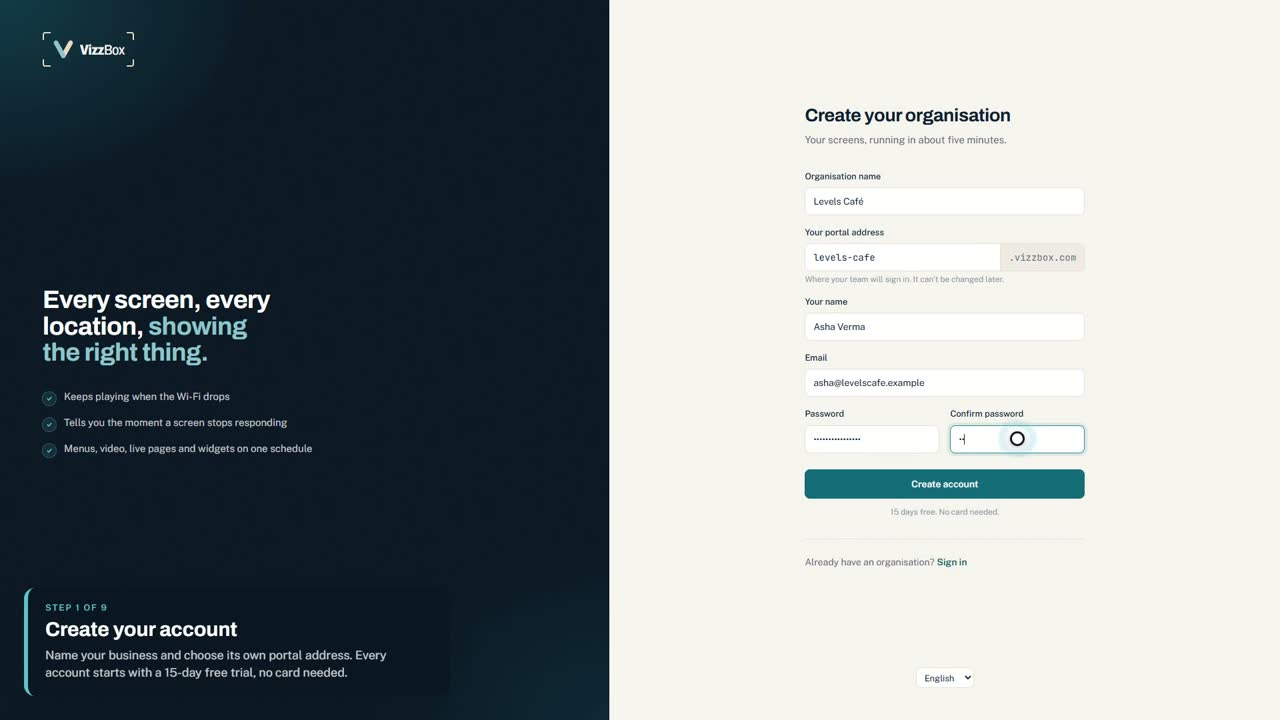
01اپنا اکاؤنٹ بنائیں
vizzbox.com پر جائیں اور «مفت شروع کریں» منتخب کریں۔ اپنے کاروبار کا نام لکھیں اور اپنے پورٹل کا پتا چنیں؛ یہ آپ کا اپنا ویب پتا بن جاتا ہے، جیسے levels-cafe.vizzbox.com۔ اپنا نام، ای میل اور ایک پاس ورڈ شامل کریں، بس۔
نئے اکاؤنٹ مفت ٹرائل پر شروع ہوتے ہیں، کارڈ کی ضرورت نہیں، اور ڈیش بورڈ ایک چیک لسٹ کے ساتھ کھلتا ہے جس میں وہ پانچ چیزیں ہیں جو ایک اسکرین کے لیے ضروری ہیں۔
 02
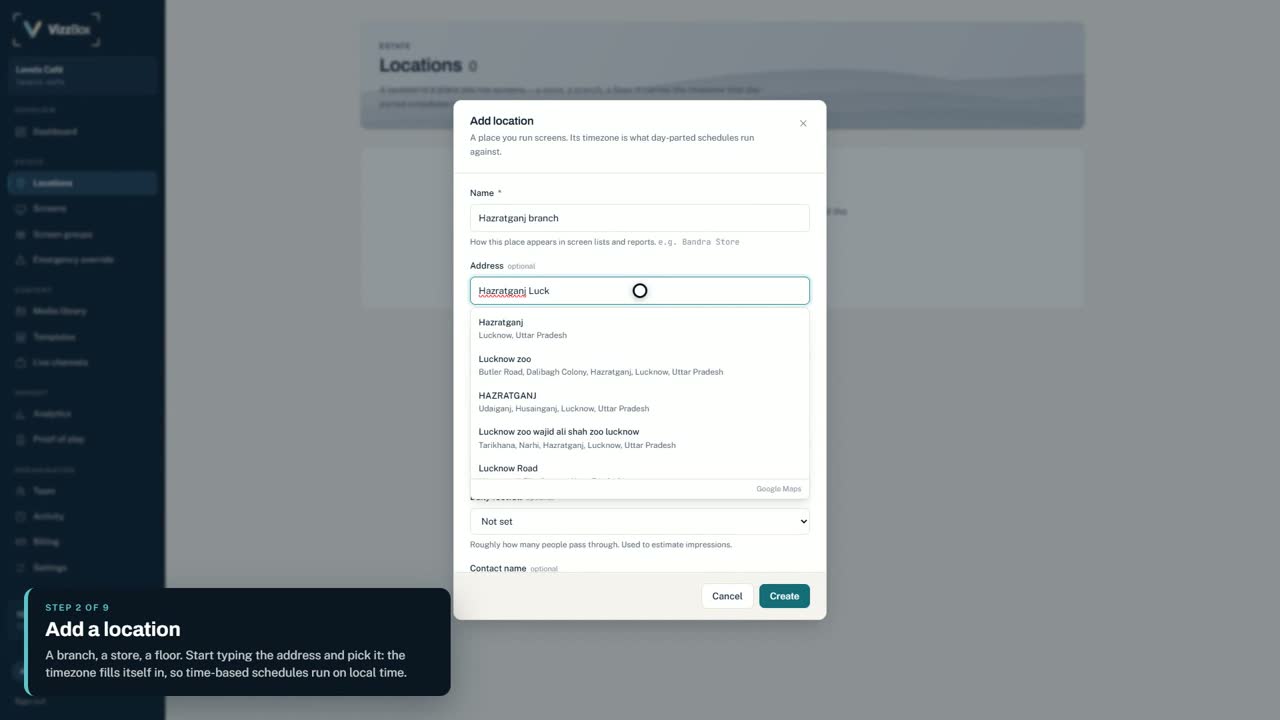
02ایک مقام شامل کریں
«مقامات» کھولیں اور وہ جگہ شامل کریں جہاں اسکرین لگی ہے: کوئی برانچ، دکان یا منزل۔ پتا لکھنا شروع کریں اور تجاویز میں سے چن لیں؛ ٹائم زون خود بخود بھر جاتا ہے۔
ہر مقام اپنی گھڑی پر چلتا ہے، اس لیے دوسرے شہر کی برانچ اپنا دوپہر کا مینیو اپنے ہی دوپہر کے وقت دکھاتی ہے۔
 03
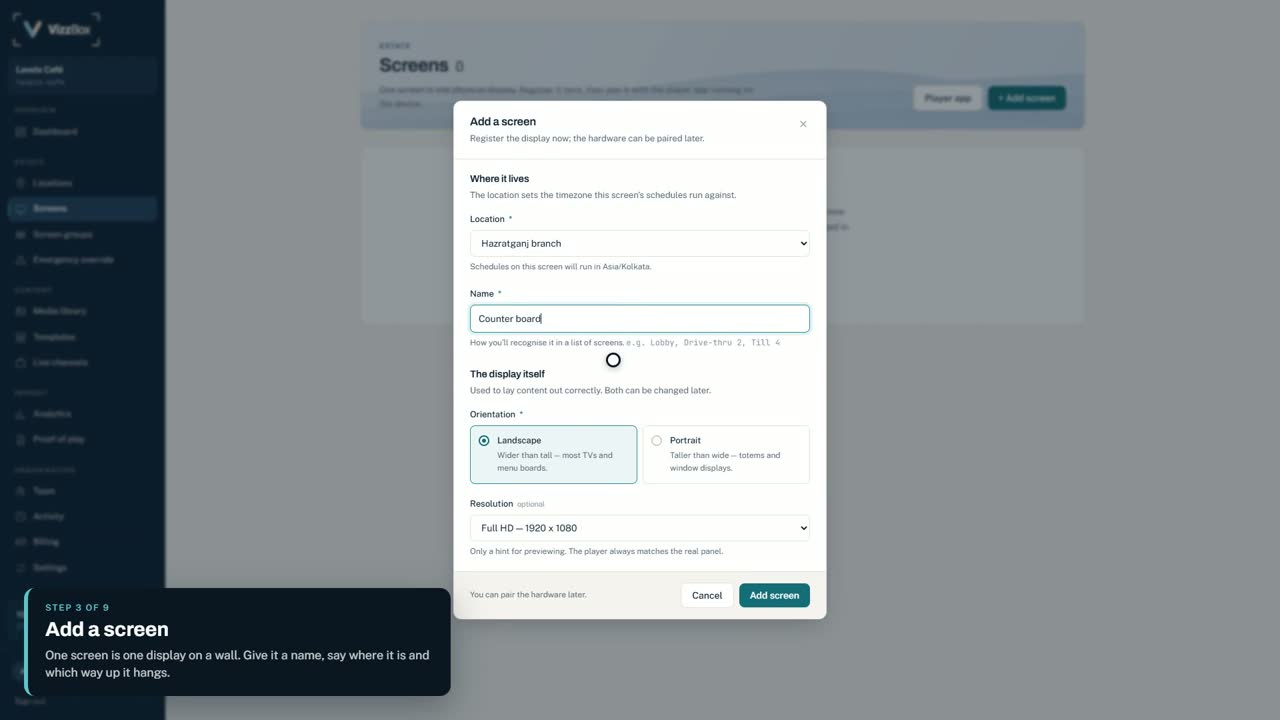
03ایک اسکرین شامل کریں
«اسکرینیں» کھولیں، «اسکرین شامل کریں» منتخب کریں، اسے ایسا نام دیں جسے لوگ پہچانیں، جیسے کاؤنٹر بورڈ یا ریسپشن، اور بتائیں کہ وہ کس رخ پر لگی ہے۔
 04
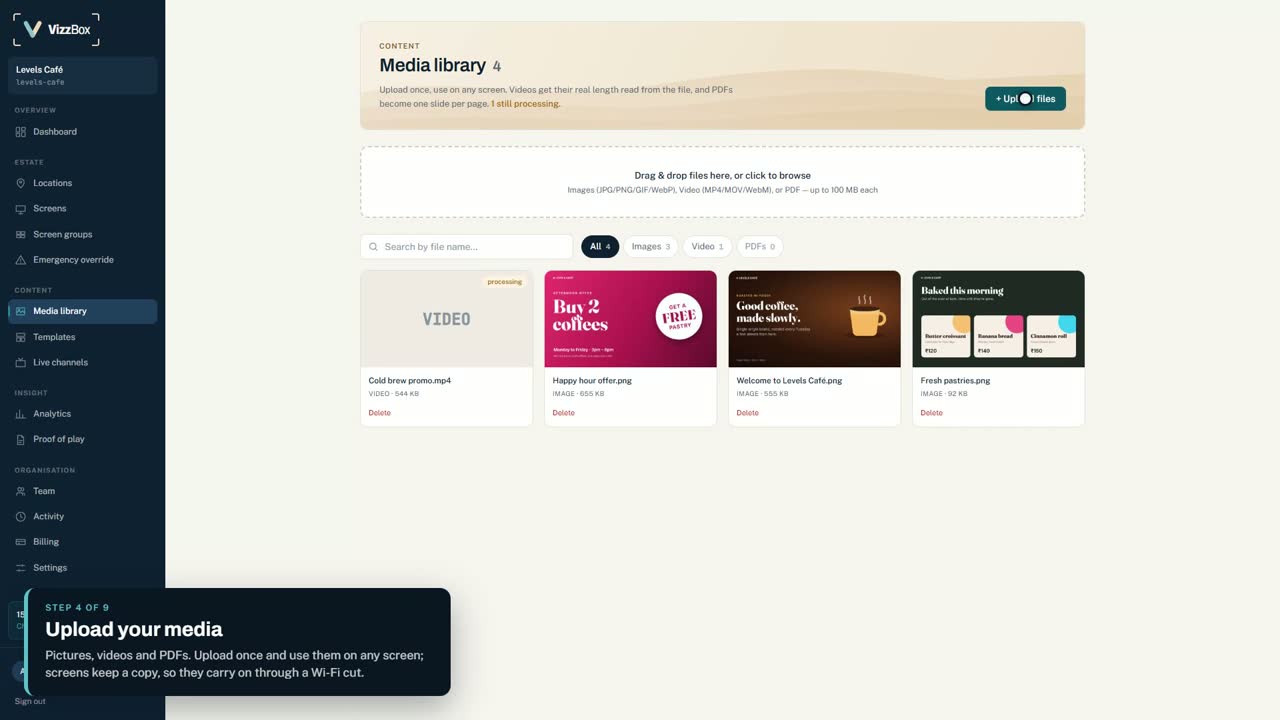
04اپنا میڈیا اپ لوڈ کریں
«میڈیا لائبریری» کھولیں اور اپنی تصاویر، ویڈیوز اور PDF اپ لوڈ کریں۔ جو کچھ اپ لوڈ کریں وہ کسی بھی اسکرین پر استعمال ہو سکتا ہے۔
اسکرینیں جو چلاتی ہیں اس کی اپنی کاپی رکھتی ہیں، اس لیے Wi-Fi کٹنے پر بھی چلتی رہتی ہیں۔
 05
05ایک ٹیمپلیٹ بنائیں
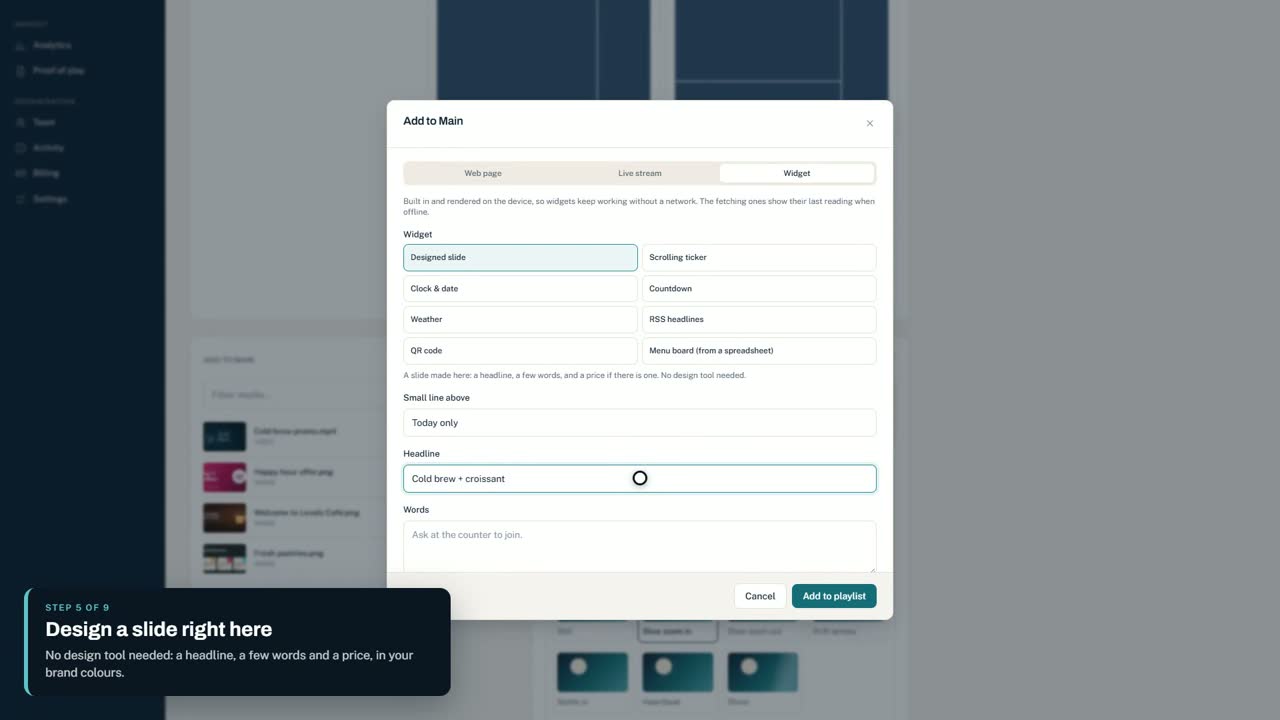
ٹیمپلیٹ وہ ہے جو اسکرین چلاتی ہے۔ «ٹیمپلیٹ» کھولیں، ایک ٹیمپلیٹ بنائیں اور لے آؤٹ منتخب کریں، مثلاً پوری اسکرین اور نیچے چلتی پٹی (ٹکر)۔ لائبریری سے تصاویر اور ویڈیو شامل کریں، چنیں کہ سلائیڈ کیسے بدلیں (فیڈ، سلائیڈ، زوم، رائز، وائپ یا کٹ)، اور ہر ایک کو کوئی حرکت دیں، جیسے آہستہ زوم۔ «URL، اسٹریم یا وجیٹ» سے آپ وہیں ایک سلائیڈ ڈیزائن کر سکتے ہیں، جس میں سرخی، چند الفاظ اور قیمت ہو، یا ٹکر، گھڑی، موسم، QR کوڈ وغیرہ شامل کر سکتے ہیں۔ آخر میں «ٹیمپلیٹ محفوظ کریں» دبائیں۔
جو کچھ شامل کریں اسے بعد میں اس کے «ترمیم» بٹن سے بدلا جا سکتا ہے، اور ویڈیوز پوری کلپ تک چلتی ہیں۔
 06
06پیش نظارہ دیکھیں
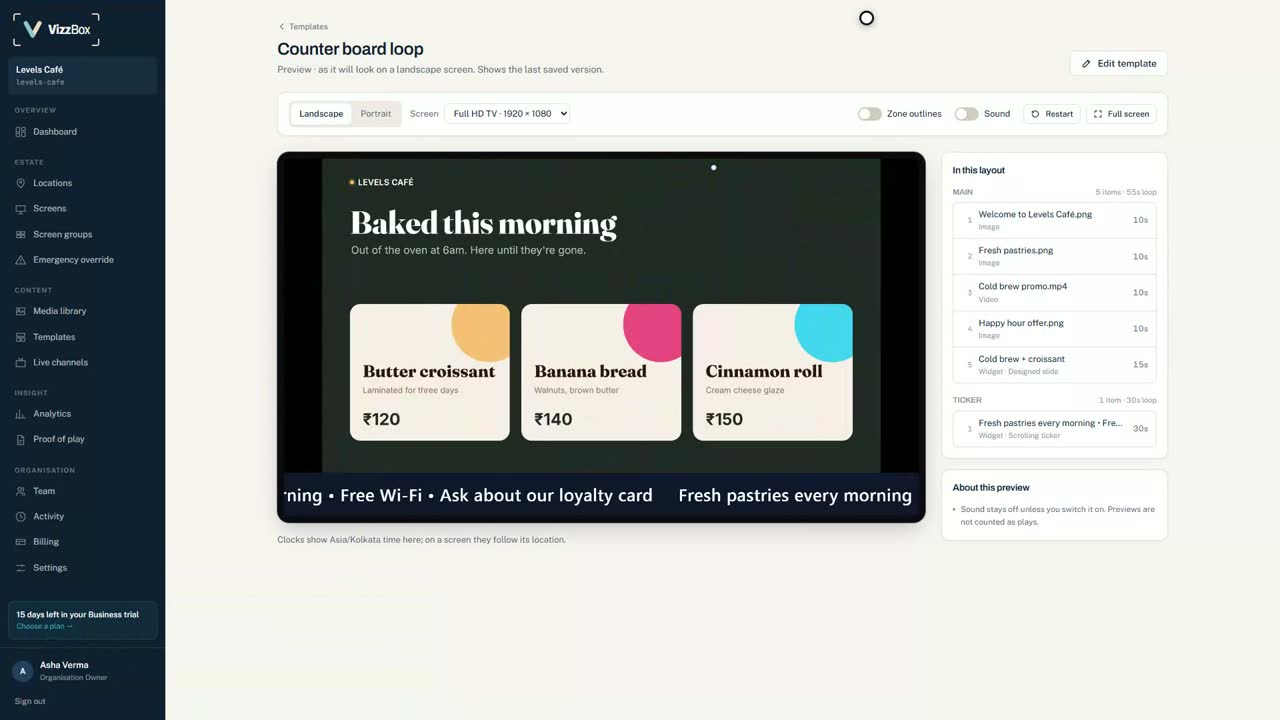
لائیو ہونے سے پہلے «جھلک» کھول کر ٹیمپلیٹ کو بالکل ویسے دیکھیں جیسے اسکرین اسے چلائے گی۔
 07
07اسے اسکرین پر لگائیں
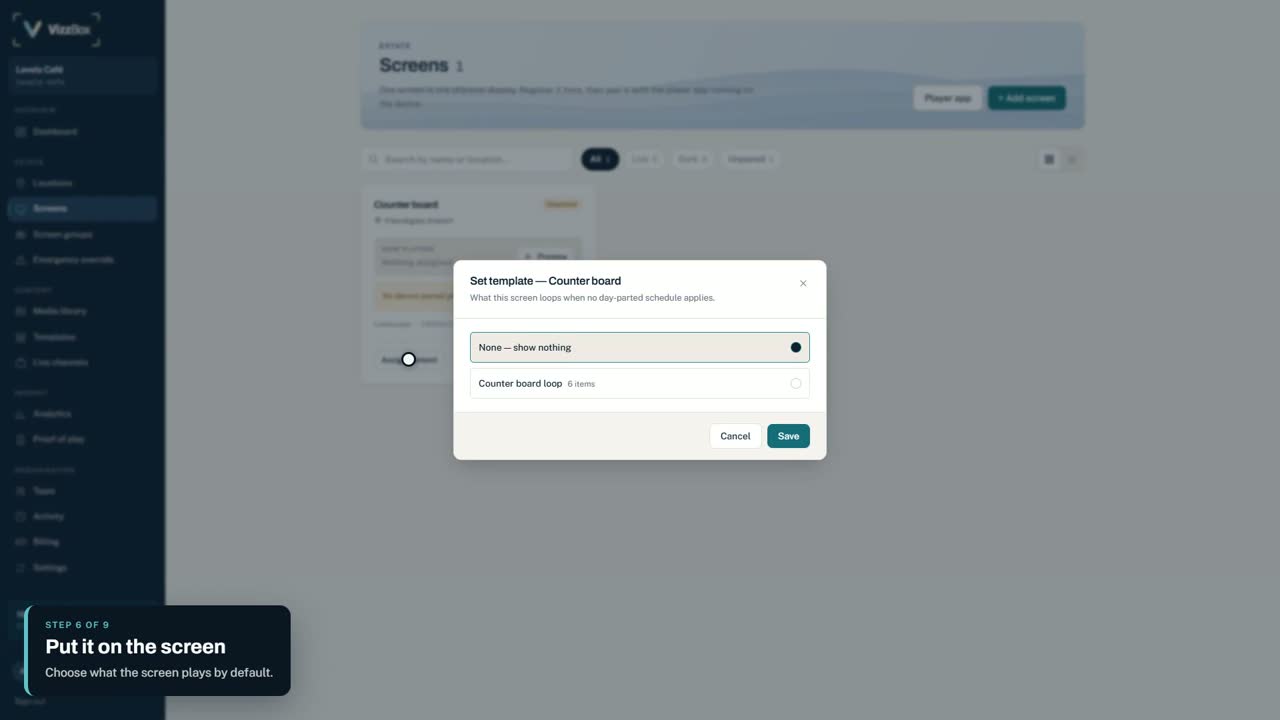
«اسکرینیں» پر واپس جائیں، اپنی اسکرین پر «مواد مقرر کریں» منتخب کریں اور ٹیمپلیٹ چن لیں۔ اسکرین عام طور پر یہی چلائے گی۔
 08
08وقت کے حساب سے شیڈول کریں
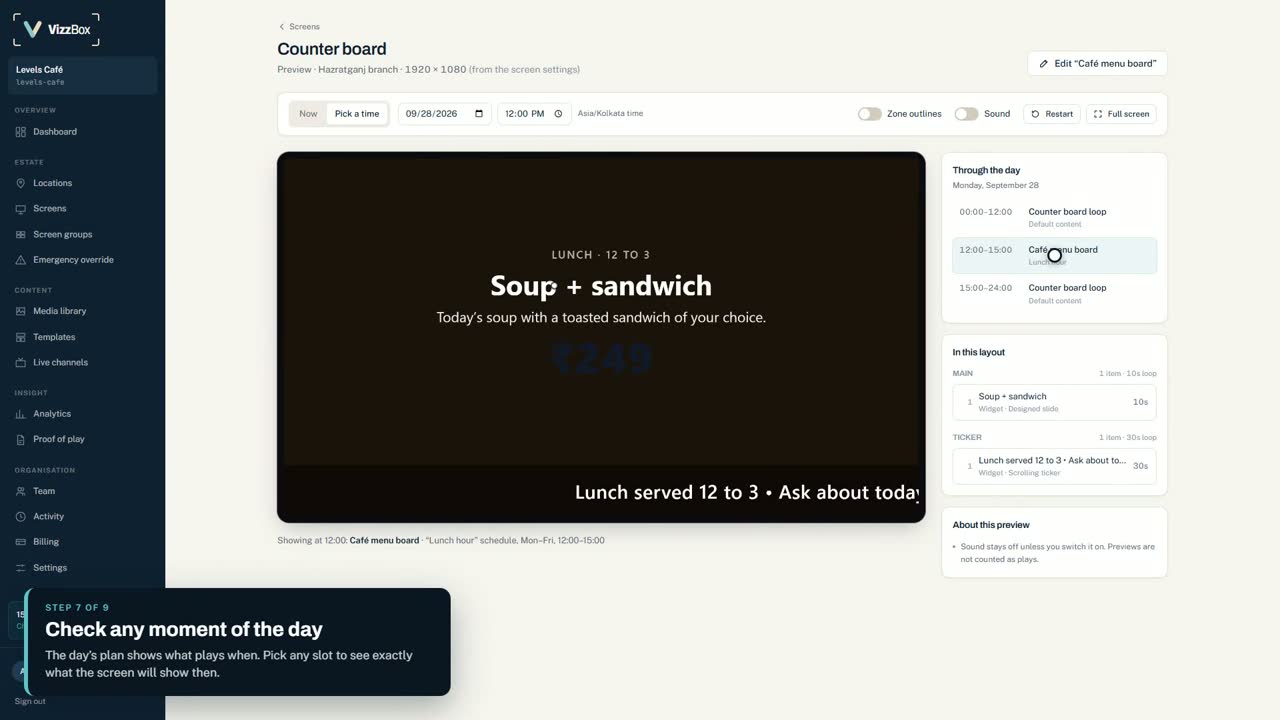
مختلف اوقات میں مختلف مواد کے لیے اسکرین کے «شیڈول» کھولیں اور ایک اصول شامل کریں: ٹیمپلیٹ، دن، اور شروع اور ختم کا وقت چنیں، یا کسی پیشکش کے لیے تاریخیں۔ ویڈیو میں ایک تیار ڈیزائن کو دوپہر کے لیے بدلا گیا ہے اور پیر سے جمعہ، 12:00 سے 15:00 کے لیے سیٹ کیا گیا ہے۔
اسکرین کا پیش نظارہ پورے دن کا منصوبہ دکھاتا ہے۔ اس میں کوئی بھی وقت چنیں اور دیکھیں کہ اس وقت بالکل کیا دکھے گا۔
 09
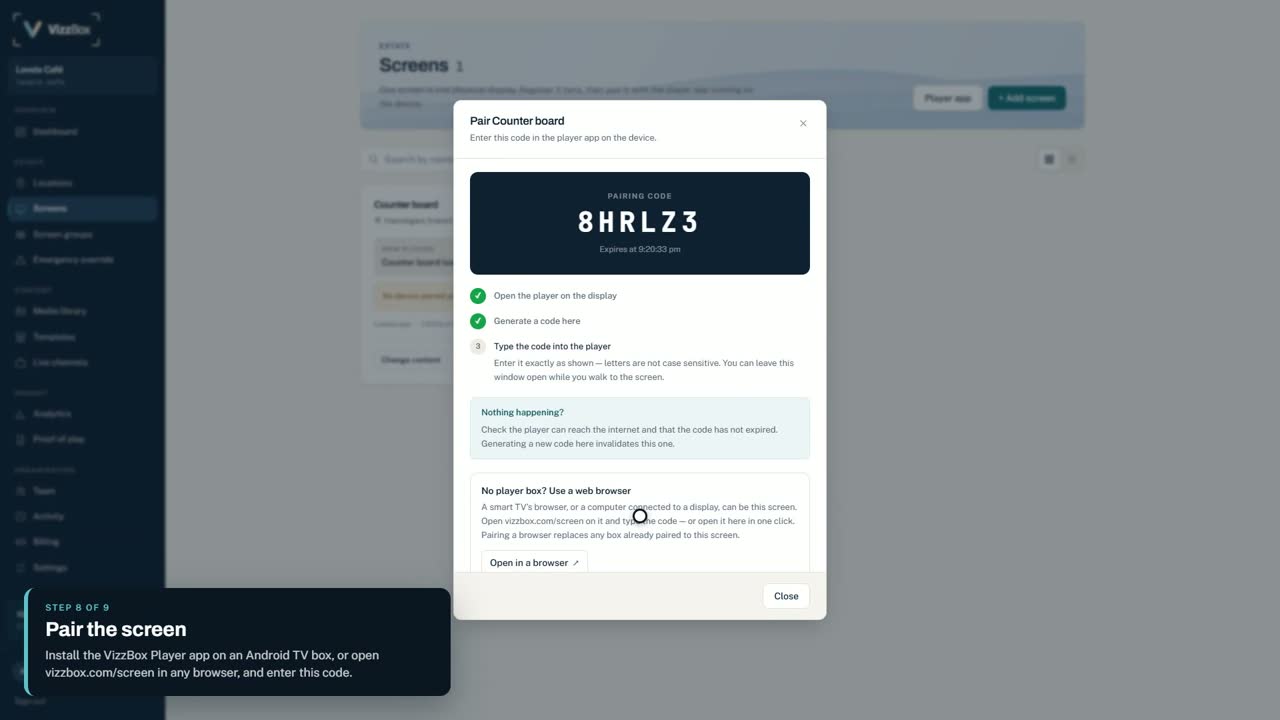
09اسکرین کو پیئر کریں
پورٹل میں اسکرین کے کارڈ پر «ڈیوائس منسلک کریں» اور پھر «پیئرنگ کوڈ بنائیں» منتخب کریں۔ ڈسپلے پر Android TV باکس میں VizzBox Player ایپ کھولیں، یا کسی بھی ویب براؤزر میں vizzbox.com/screen کھولیں، اور کوڈ لکھیں۔
ایک کوڈ ایک ہی بار چلتا ہے اور دس منٹ تک کارآمد رہتا ہے۔ پیئر ہونے کے بعد اسکرین کو کسی کو چھونے کی ضرورت نہیں۔
 10
10یہ چلنے لگتی ہے
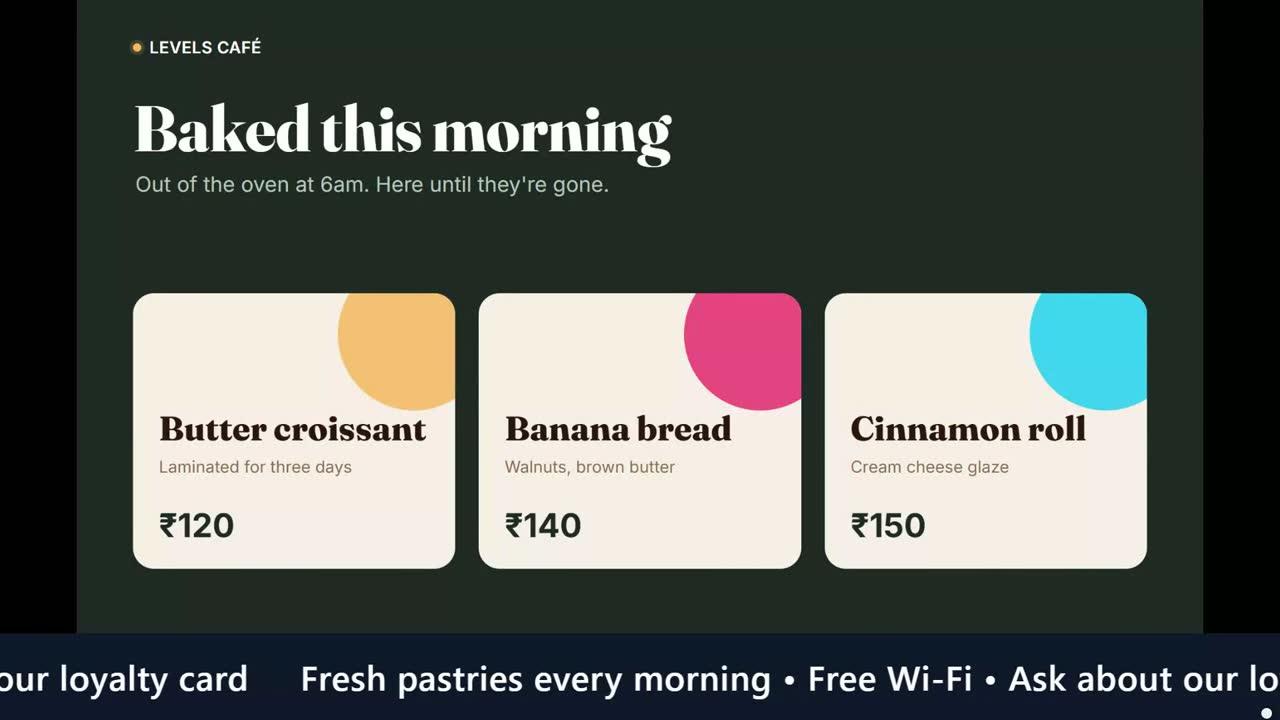
اسکرین اپنا مواد ڈاؤن لوڈ کر کے چلانا شروع کر دیتی ہے: تصاویر حرکت کرتی ہیں، ویڈیو چلتی ہے اور نیچے ٹکر سرکتا ہے۔ پورٹل میں آپ جب بھی کچھ بدلیں گے، اسکرین ایک منٹ کے اندر اسے لے لے گی۔
 11
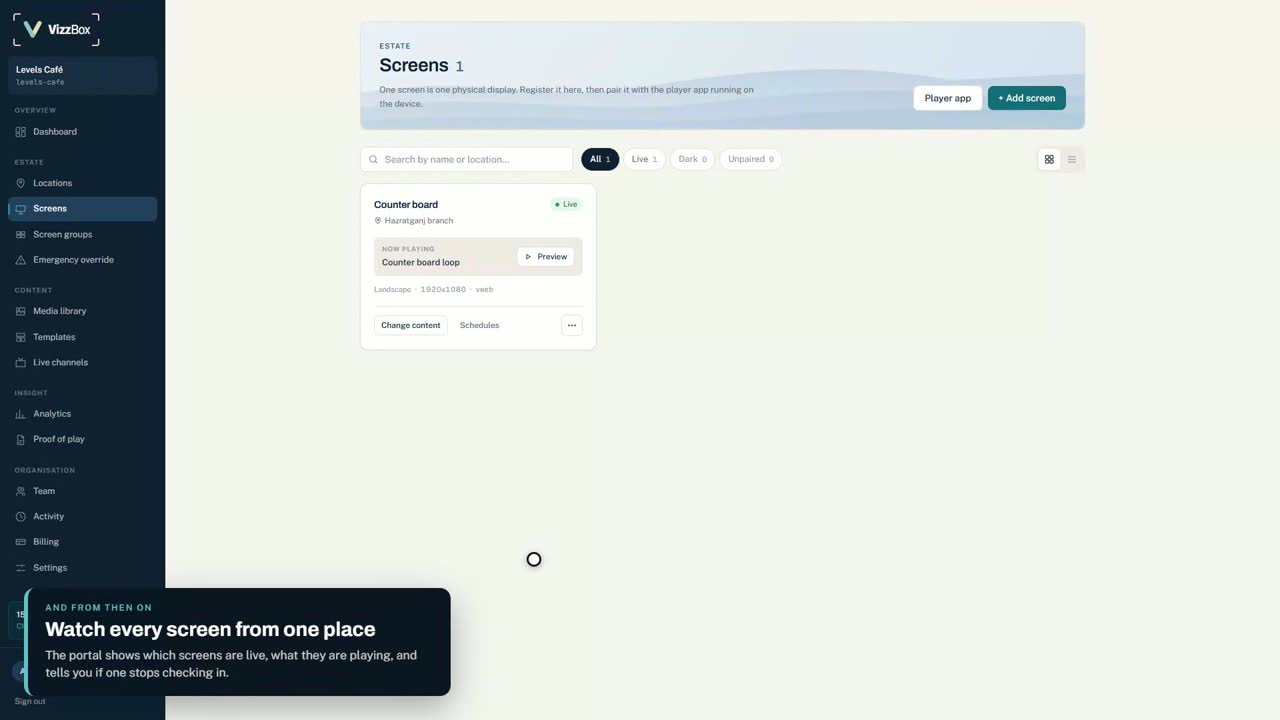
11ہر اسکرین پر ایک جگہ سے نظر رکھیں
«اسکرینیں» دکھاتا ہے کہ کون سی اسکرینیں لائیو ہیں اور ہر ایک پر کیا چل رہا ہے، اور کوئی اسکرین رابطہ کرنا بند کر دے تو آپ کو بتاتا ہے۔
لوگ کیا پوچھتے ہیں
- انٹرنیٹ چلا جائے تو کیا یہ چلتی رہتی ہے؟
- جی ہاں۔ اسکرینیں اپنی تصاویر اور ویڈیوز کی کاپی رکھتی ہیں اور اپنے آخری شیڈول پر چلتی رہتی ہیں۔ ویب صفحات اور لائیو اسٹریمز کو کنکشن چاہیے، اس لیے کنکشن واپس آنے تک وہ چھوڑ دیے جاتے ہیں۔
- ہر اسکرین کے لیے مجھے کیا چاہیے؟
- کوئی بھی ڈسپلے، جس کے ساتھ Android TV باکس پر مفت VizzBox Player ایپ چل رہی ہو (Android 7 یا اس کے بعد کا)، یا کوئی بھی کمپیوٹر یا اسمارٹ ٹی وی جس میں ویب براؤزر ہو، vizzbox.com/screen پر۔
- تبدیلیاں اسکرینوں تک کتنی جلدی پہنچتی ہیں؟
- ایک منٹ کے اندر۔ اسکرینیں باقاعدگی سے رابطہ کرتی ہیں اور نیا ٹیمپلیٹ، شیڈول یا سلائیڈ خود بخود لے لیتی ہیں۔
- کیا ہر برانچ کچھ مختلف دکھا سکتی ہے؟
- جی ہاں۔ ہر اسکرین کا اپنا مواد اور اپنا شیڈول ہوتا ہے، اور ہر مقام اپنے ٹائم زون پر چلتا ہے۔
- کیا میں دیکھ سکتا ہوں کہ اصل میں کیا چلا؟
- جی ہاں۔ پروف آف پلے اور تجزیات پورٹل میں موجود ہیں۔
- فوری اطلاعات کا کیا؟
- ایمرجنسی اوور رائیڈ ایک ہی پیغام کو تمام اسکرینوں پر، منتخب مقامات پر یا منتخب اسکرینوں پر ایک ساتھ دکھاتا ہے، جب تک آپ اسے ہٹا نہ دیں۔
- یہ کن زبانوں میں کام کرتا ہے؟
- پورٹل اور اسکرینیں انگریزی، ہندی، بنگالی، ہسپانوی، اردو اور عربی میں کام کرتی ہیں، دائیں سے بائیں لکھی جانے والی زبانوں سمیت۔
- شروع کیسے کروں؟
- vizzbox.com پر اکاؤنٹ بنائیں۔ ہر اکاؤنٹ 3 اسکرینوں تک 15 دن مفت سے شروع ہوتا ہے، کارڈ کی ضرورت نہیں۔
اپنی اسکرین پر آزمانے کے لیے تیار ہیں؟
3 اسکرینوں تک 15 دن مفت۔ کارڈ کی ضرورت نہیں۔