साइन-अप से दीवार पर लगी स्क्रीन तक
देखिए, एक कैफ़े शुरुआत से VizzBox कैसे सेट करता है: अपना अकाउंट, एक ब्रांच, एक स्क्रीन, अपनी तस्वीरें और वीडियो, एक प्लेलिस्ट, दोपहर का मेन्यू, और फिर स्क्रीन पर यह सब चलता हुआ। नीचे हर चरण लिखकर भी बताया गया है।
6 मिनट · 11 चरण · स्क्रीन पर कैप्शन, आवाज़ की ज़रूरत नहीं
वीडियो की हर बात, लिखकर
 01
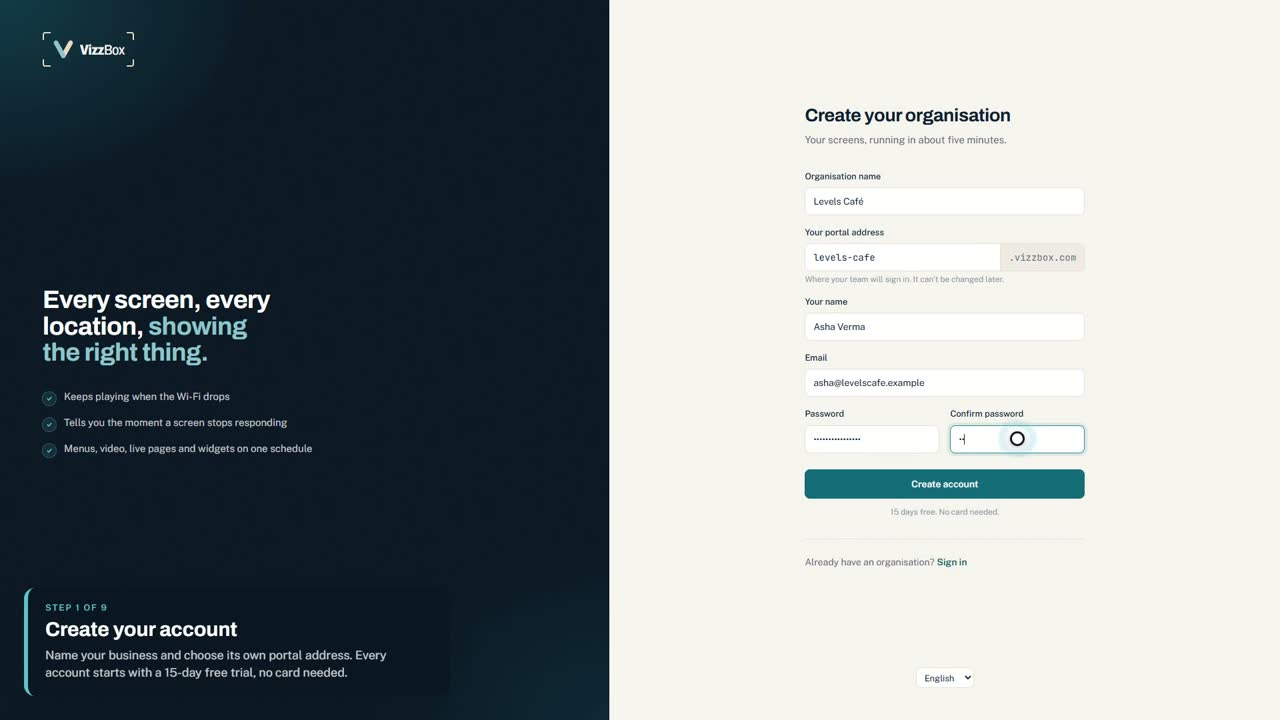
01अपना अकाउंट बनाएँ
vizzbox.com पर जाएँ और “मुफ़्त शुरू करें” चुनें। अपने व्यवसाय का नाम लिखें और अपने पोर्टल का पता चुनें; यह आपका अपना वेब पता बन जाता है, जैसे levels-cafe.vizzbox.com। अपना नाम, ईमेल और एक पासवर्ड जोड़ें, बस हो गया।
नए अकाउंट मुफ़्त ट्रायल पर शुरू होते हैं, कार्ड की ज़रूरत नहीं, और डैशबोर्ड एक चेकलिस्ट के साथ खुलता है जिसमें वे पाँच चीज़ें हैं जो एक स्क्रीन के लिए ज़रूरी हैं।
 02
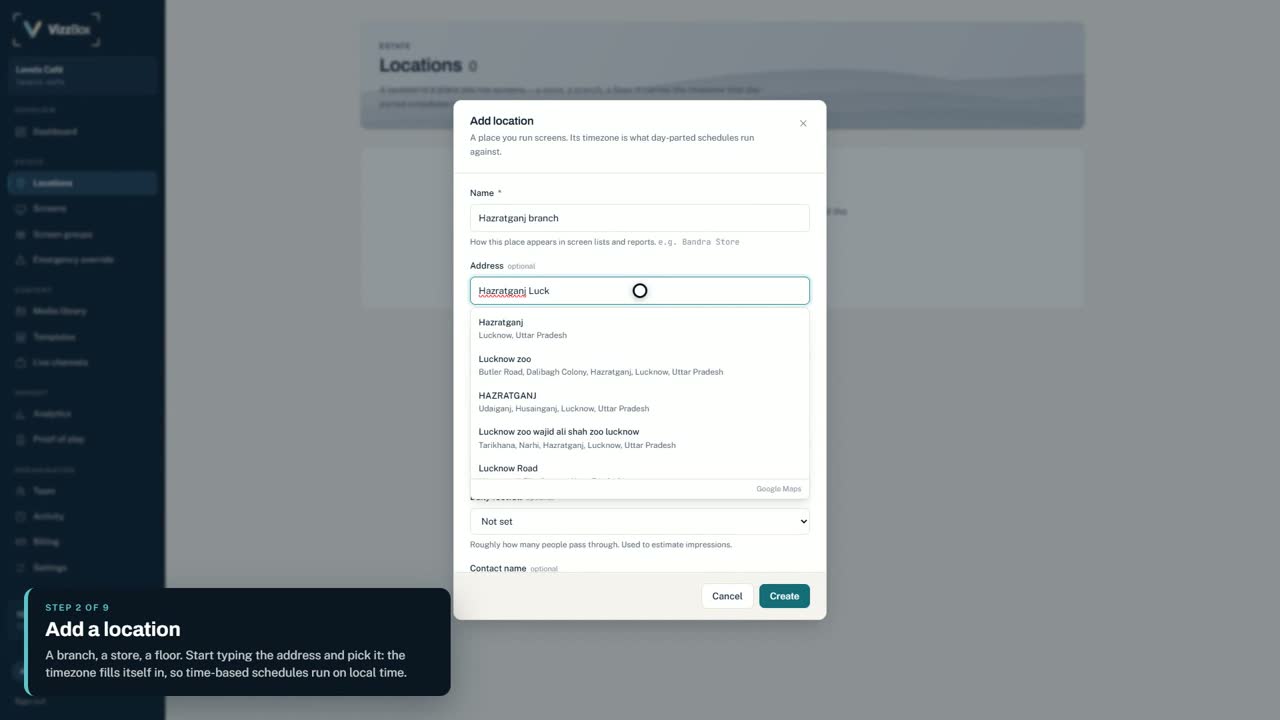
02एक लोकेशन जोड़ें
“स्थान” खोलें और वह जगह जोड़ें जहाँ स्क्रीन है: कोई ब्रांच, दुकान या फ़्लोर। पता लिखना शुरू करें और सुझावों में से चुन लें; टाइमज़ोन अपने आप भर जाता है।
हर लोकेशन अपनी घड़ी पर चलती है, इसलिए दूसरे शहर की ब्रांच अपना दोपहर का मेन्यू अपने ही दोपहर के समय दिखाती है।
 03
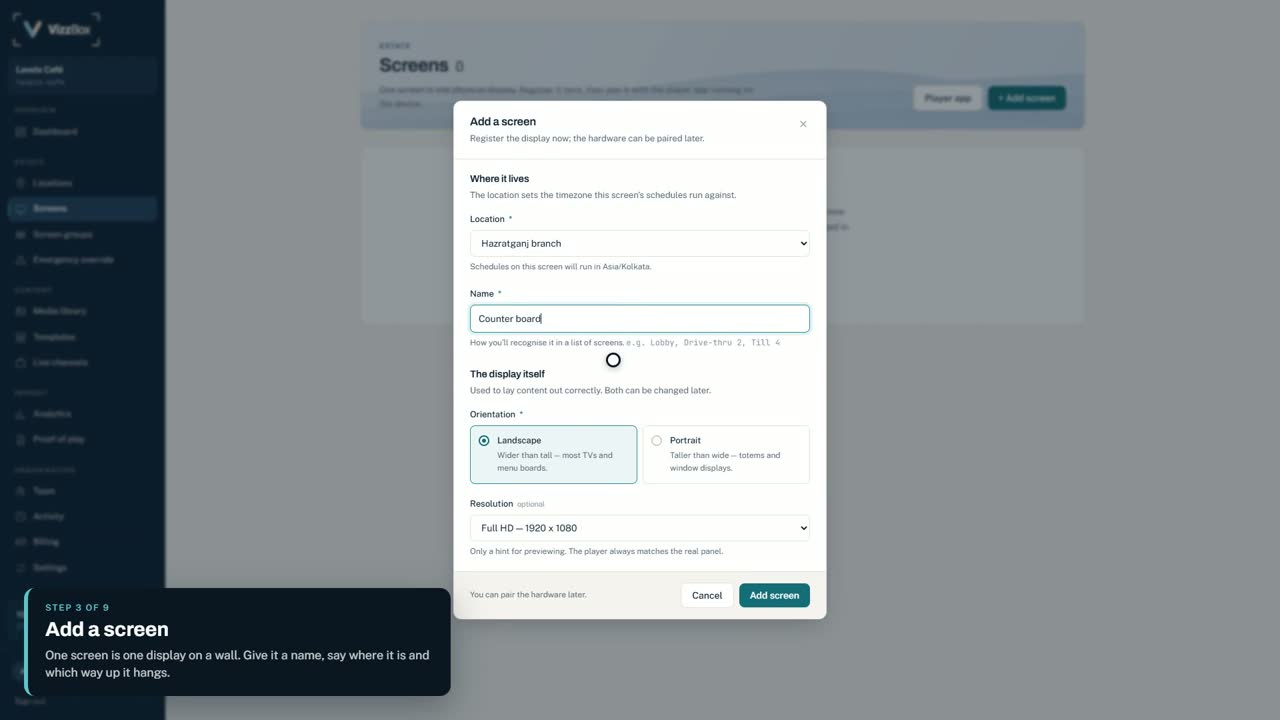
03एक स्क्रीन जोड़ें
“स्क्रीन” खोलें, “स्क्रीन जोड़ें” चुनें, उसे ऐसा नाम दें जिसे लोग पहचानें, जैसे काउंटर बोर्ड या रिसेप्शन, और बताएँ कि वह किस रुख़ में लगी है।
 04
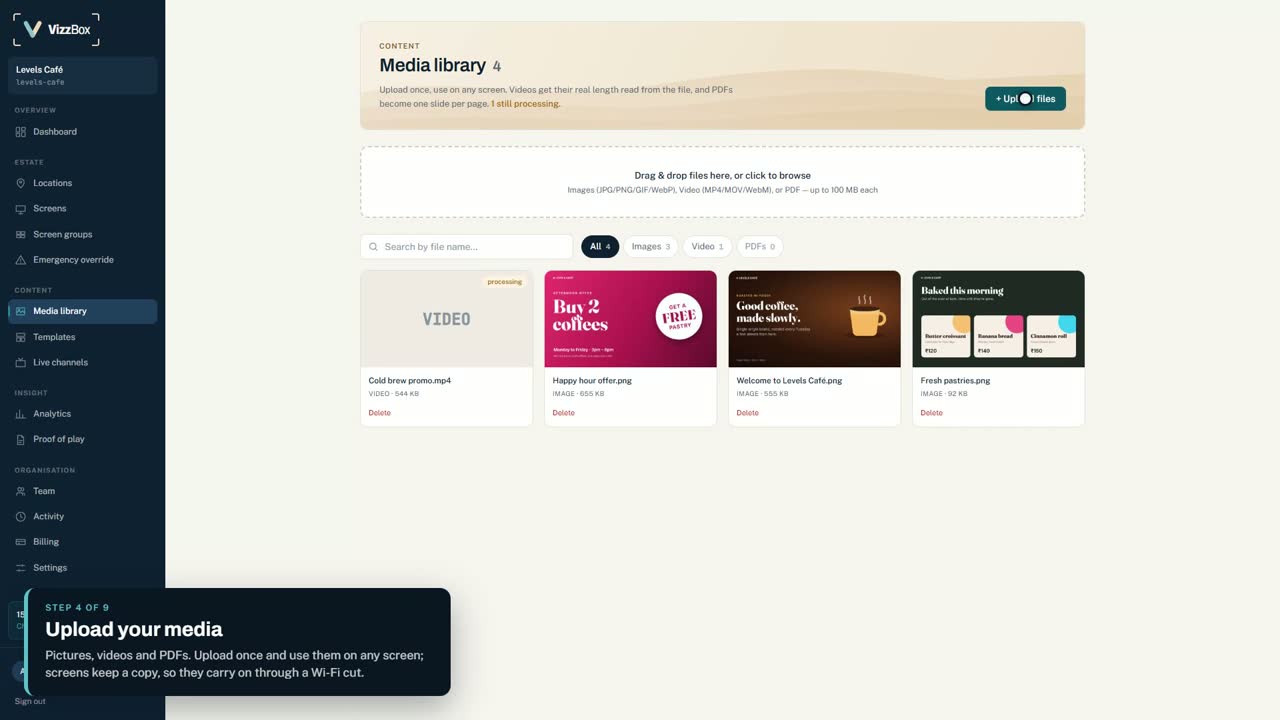
04अपना मीडिया अपलोड करें
“मीडिया लाइब्रेरी” खोलें और अपनी तस्वीरें, वीडियो और PDF अपलोड करें। जो भी अपलोड करें, वह किसी भी स्क्रीन पर इस्तेमाल हो सकता है।
स्क्रीन जो चलाती हैं उसकी अपनी कॉपी रखती हैं, इसलिए Wi-Fi कटने पर भी चलती रहती हैं।
 05
05एक टेम्पलेट बनाएँ
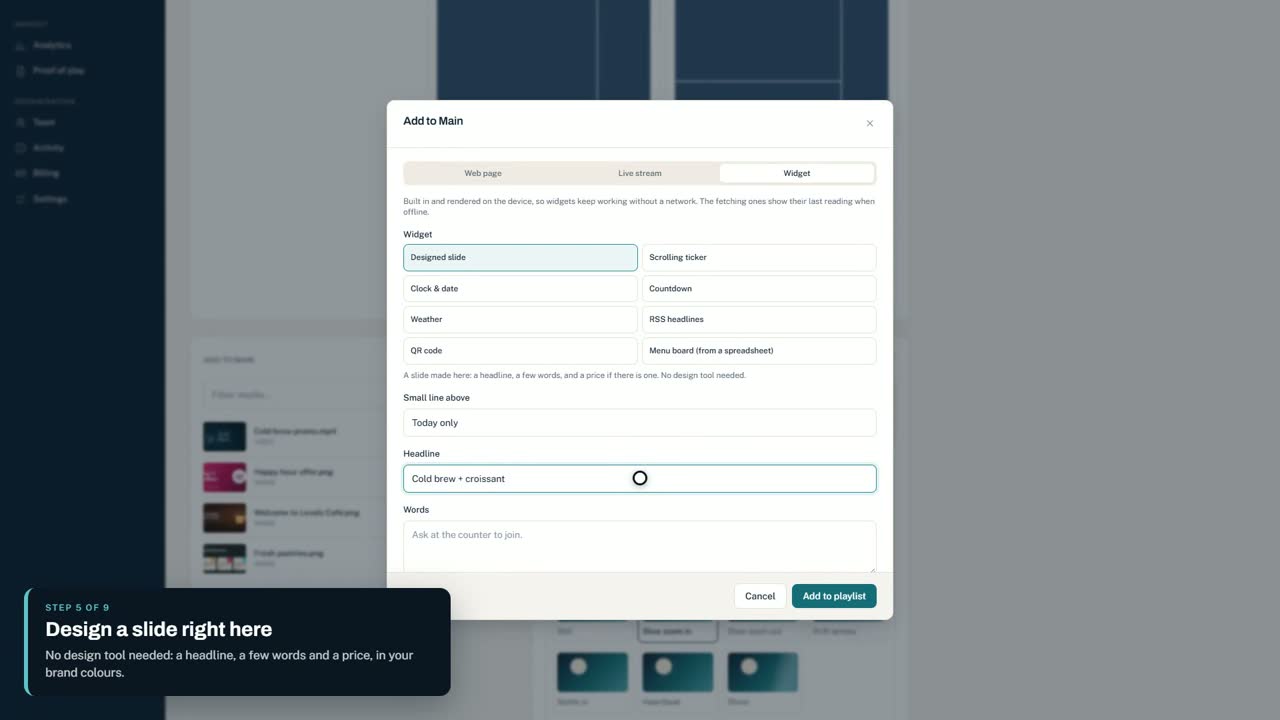
टेम्पलेट वही है जो स्क्रीन चलाती है। “टेम्पलेट” खोलें, एक टेम्पलेट बनाएँ और लेआउट चुनें, जैसे पूरी स्क्रीन और नीचे चलती पट्टी (टिकर)। लाइब्रेरी से तस्वीरें और वीडियो जोड़ें, चुनें कि स्लाइड कैसे बदलें (फ़ेड, स्लाइड, ज़ूम, राइज़, वाइप या कट), और हर एक को कोई हलचल दें, जैसे धीमा ज़ूम। “URL, स्ट्रीम या विजेट” से आप वहीं एक स्लाइड डिज़ाइन कर सकते हैं, जिसमें हेडलाइन, कुछ शब्द और कीमत हो, या टिकर, घड़ी, मौसम, QR कोड वगैरह जोड़ सकते हैं। आख़िर में “टेम्पलेट सहेजें” दबाएँ।
जो भी जोड़ें, उसे बाद में उसके “बदलें” बटन से बदला जा सकता है, और वीडियो पूरी क्लिप तक चलते हैं।
 06
06प्रीव्यू देखें
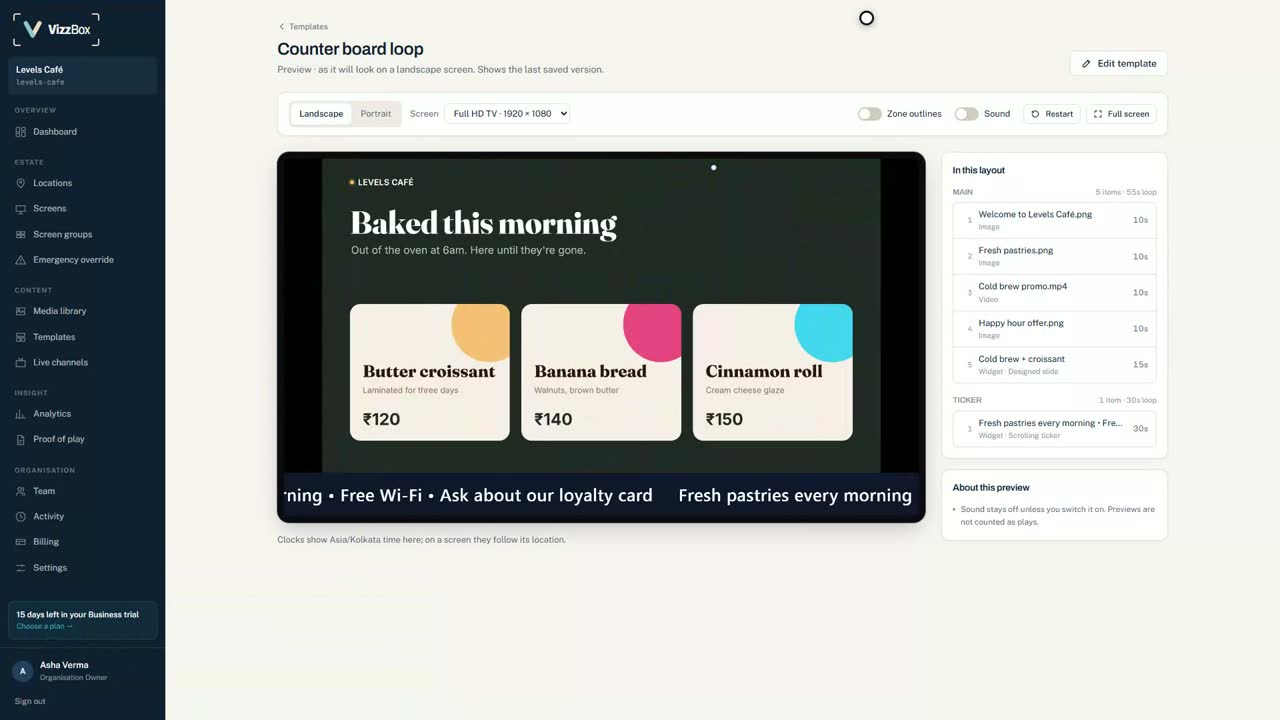
लाइव होने से पहले “झलक” खोलकर टेम्पलेट को ठीक वैसे देखें जैसे स्क्रीन उसे चलाएगी।
 07
07इसे स्क्रीन पर लगाएँ
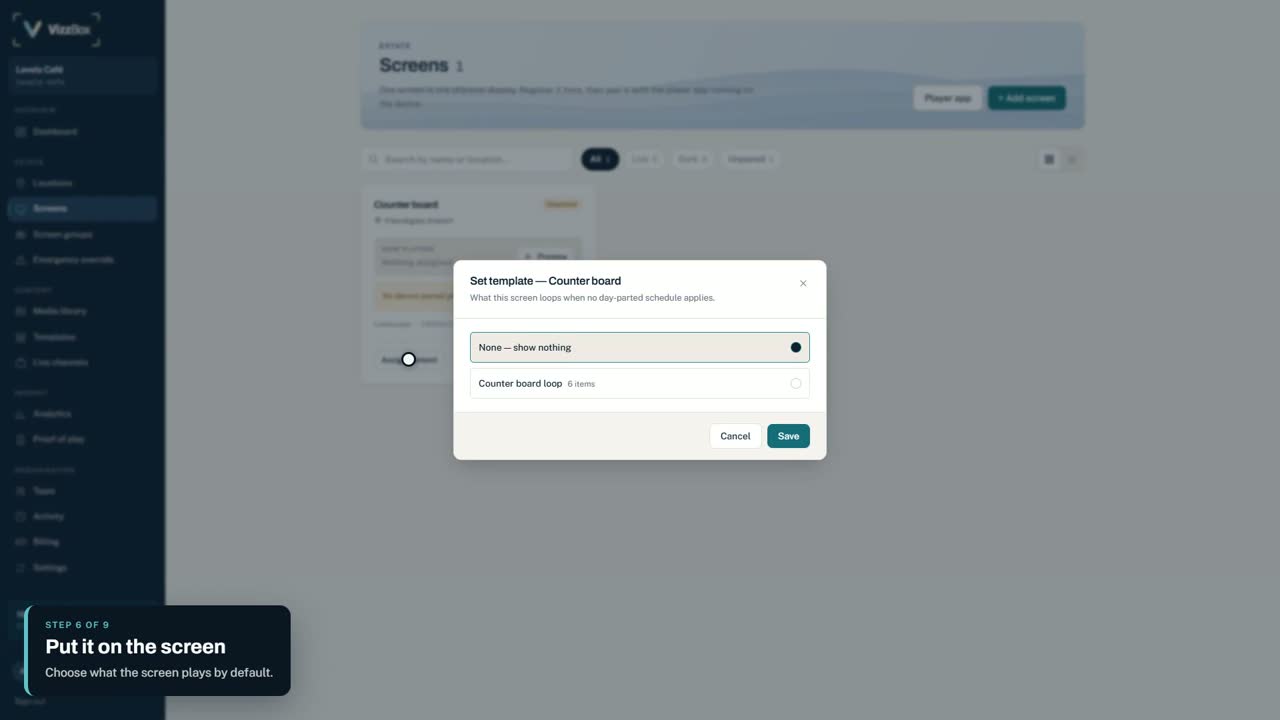
“स्क्रीन” पर वापस जाएँ, अपनी स्क्रीन पर “सामग्री सौंपें” चुनें और टेम्पलेट चुन लें। स्क्रीन आम तौर पर यही चलाएगी।
 08
08समय के हिसाब से शेड्यूल करें
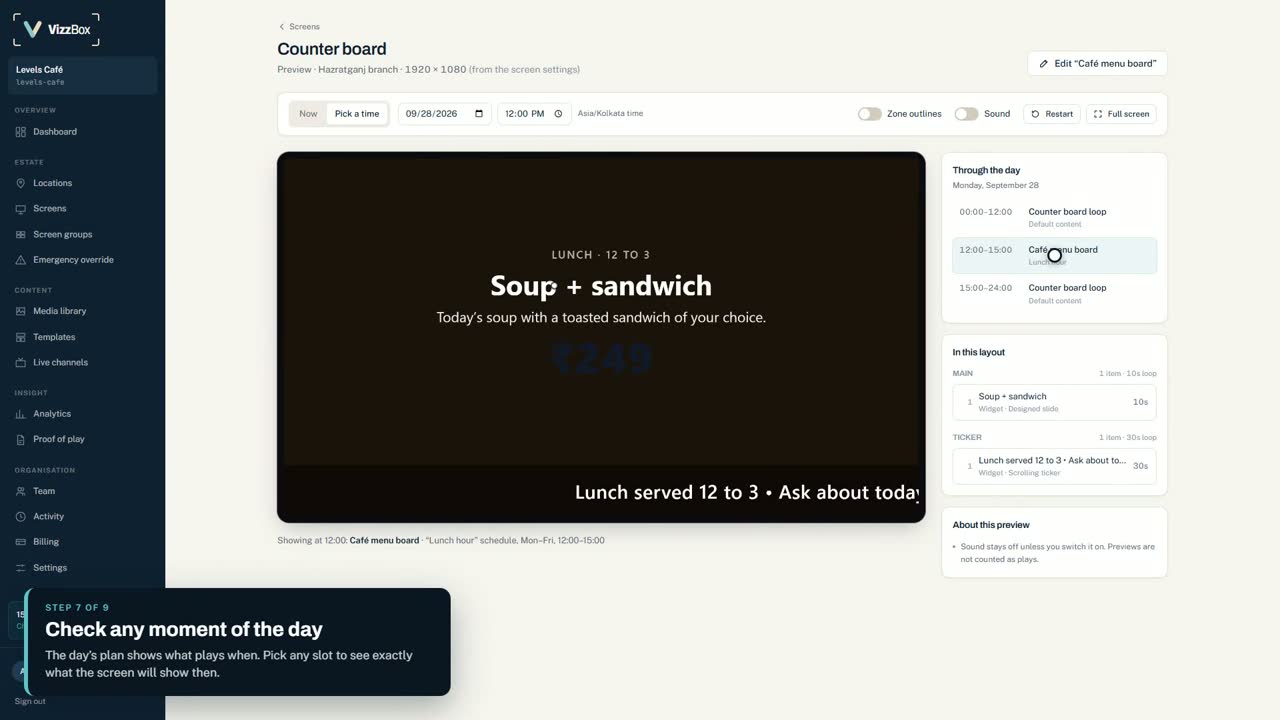
अलग-अलग समय पर अलग सामग्री के लिए स्क्रीन के “शेड्यूल” खोलें और एक नियम जोड़ें: टेम्पलेट, दिन, और शुरू व ख़त्म होने का समय चुनें, या किसी ऑफ़र के लिए तारीख़ें। वीडियो में एक तैयार डिज़ाइन को दोपहर के लिए बदला गया है और सोमवार से शुक्रवार, 12:00 से 15:00 के लिए सेट किया गया है।
स्क्रीन का प्रीव्यू पूरे दिन की योजना दिखाता है। उसमें कोई भी समय चुनें और देखें कि उस वक़्त ठीक क्या दिखेगा।
 09
09स्क्रीन को पेयर करें
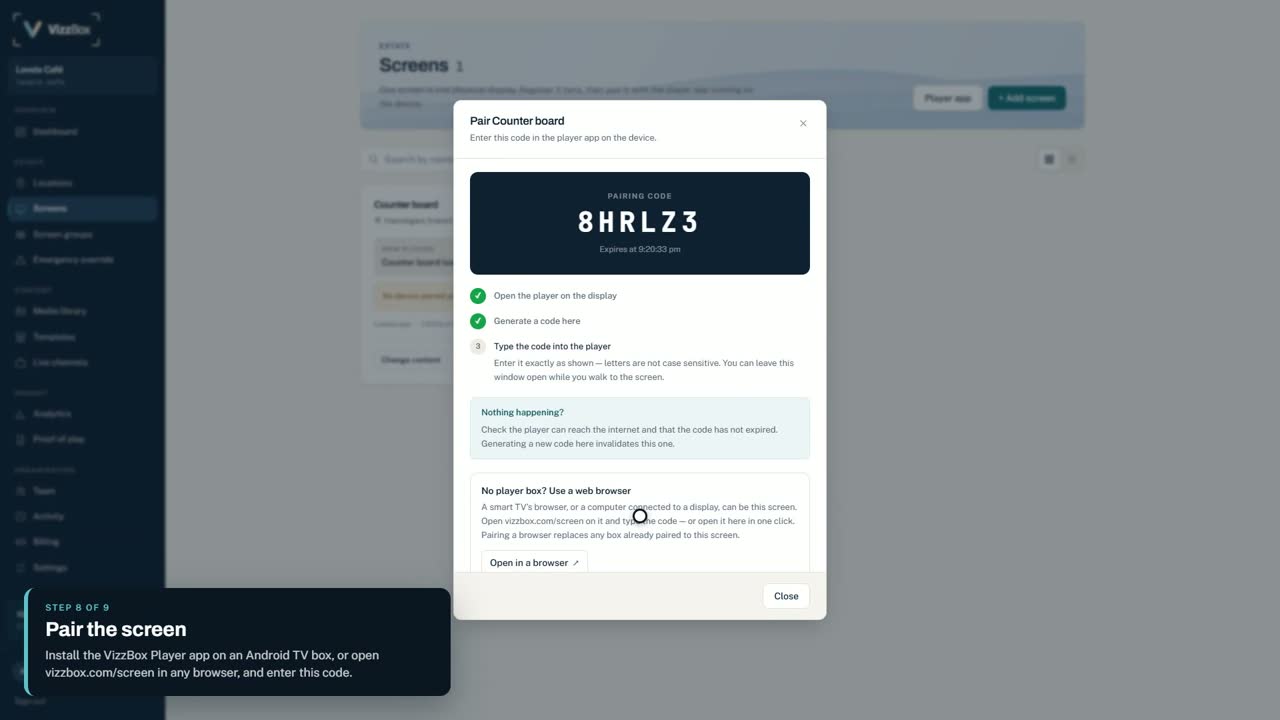
पोर्टल में स्क्रीन के कार्ड पर “डिवाइस जोड़ें” और फिर “पेयरिंग कोड बनाएँ” चुनें। डिस्प्ले पर Android TV बॉक्स में VizzBox Player ऐप खोलें, या किसी भी वेब ब्राउज़र में vizzbox.com/screen खोलें, और कोड लिखें।
एक कोड एक ही बार चलता है और दस मिनट तक मान्य रहता है। पेयर होने के बाद स्क्रीन को किसी को छूने की ज़रूरत नहीं।
 10
10यह चलने लगती है
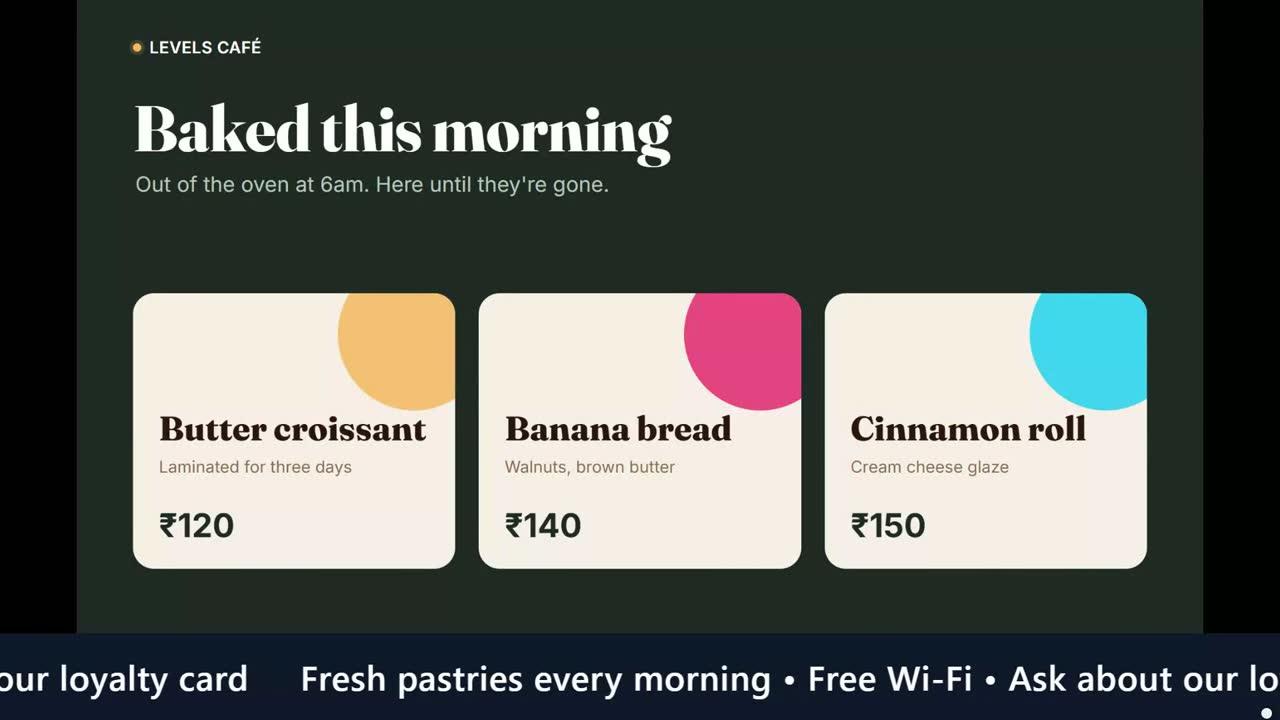
स्क्रीन अपनी सामग्री डाउनलोड करके चलाना शुरू कर देती है: तस्वीरें हिलती हैं, वीडियो चलता है और नीचे टिकर सरकता है। पोर्टल में आप जब भी कुछ बदलेंगे, स्क्रीन एक मिनट के अंदर उसे ले लेगी।
 11
11हर स्क्रीन पर एक जगह से नज़र रखें
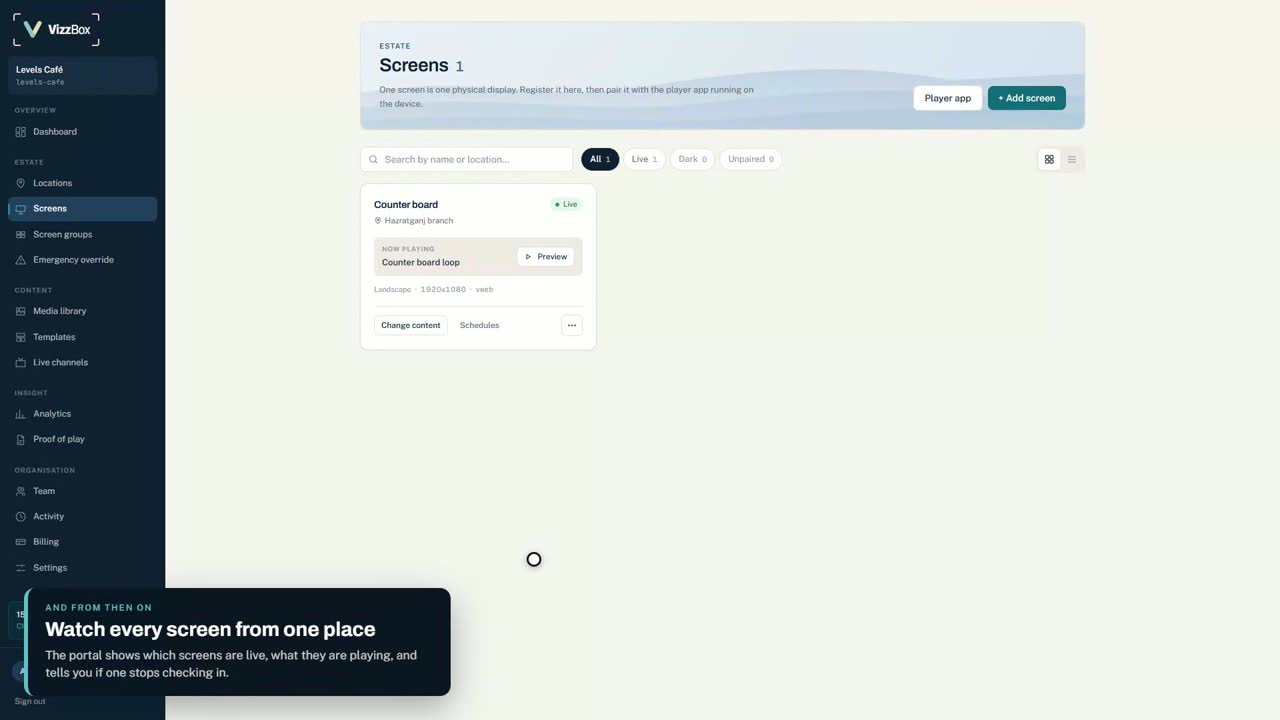
“स्क्रीन” दिखाता है कि कौन-सी स्क्रीन लाइव हैं और हर एक पर क्या चल रहा है, और कोई स्क्रीन जुड़ना बंद कर दे तो आपको बताता है।
लोग अक्सर क्या पूछते हैं
- इंटरनेट चला जाए तो क्या यह चलती रहती है?
- हाँ। स्क्रीन अपनी तस्वीरों और वीडियो की कॉपी रखती हैं और अपने आख़िरी शेड्यूल पर चलती रहती हैं। वेब पेज और लाइव स्ट्रीम को इंटरनेट चाहिए, इसलिए वे कनेक्शन लौटने तक छोड़ दिए जाते हैं।
- हर स्क्रीन के लिए मुझे क्या चाहिए?
- कोई भी डिस्प्ले, जिसके साथ Android TV बॉक्स पर मुफ़्त VizzBox Player ऐप चल रहा हो (Android 7 या उसके बाद का), या कोई भी कंप्यूटर या स्मार्ट टीवी जिसमें वेब ब्राउज़र हो, vizzbox.com/screen पर।
- बदलाव स्क्रीन तक कितनी जल्दी पहुँचते हैं?
- एक मिनट के अंदर। स्क्रीन नियमित रूप से जाँच करती रहती हैं और नया टेम्पलेट, शेड्यूल या स्लाइड अपने आप ले लेती हैं।
- क्या हर ब्रांच कुछ अलग दिखा सकती है?
- हाँ। हर स्क्रीन की अपनी सामग्री और अपना शेड्यूल होता है, और हर लोकेशन अपने टाइमज़ोन पर चलती है।
- क्या मैं देख सकता हूँ कि असल में क्या चला?
- हाँ। प्रूफ़ ऑफ़ प्ले और एनालिटिक्स पोर्टल में हैं।
- ज़रूरी सूचनाओं का क्या?
- इमरजेंसी ओवरराइड एक ही संदेश को सभी स्क्रीन पर, चुनी हुई लोकेशन पर या चुनी हुई स्क्रीन पर एक साथ दिखाता है, जब तक आप उसे हटा न दें।
- यह किन भाषाओं में काम करता है?
- पोर्टल और स्क्रीन अंग्रेज़ी, हिंदी, बांग्ला, स्पैनिश, उर्दू और अरबी में काम करते हैं, दाएँ से बाएँ लिखी जाने वाली भाषाओं समेत।
- शुरू कैसे करें?
- vizzbox.com पर अकाउंट बनाएँ। हर अकाउंट 3 स्क्रीन तक 15 दिन मुफ़्त से शुरू होता है, कार्ड की ज़रूरत नहीं।
अपनी स्क्रीन पर आज़माने के लिए तैयार हैं?
3 स्क्रीन तक 15 दिन मुफ़्त। कार्ड की ज़रूरत नहीं।