Del registro a una pantalla en la pared
Mira cómo una cafetería configura VizzBox desde cero: su cuenta, una sucursal, una pantalla, sus fotos y vídeos, una lista de reproducción, un menú de mediodía y la pantalla reproduciéndolo todo. Abajo también tienes cada paso por escrito.
6 minutos · 11 pasos · subtítulos en pantalla, sin necesidad de sonido
Todo lo que sale en el vídeo, por escrito
 01
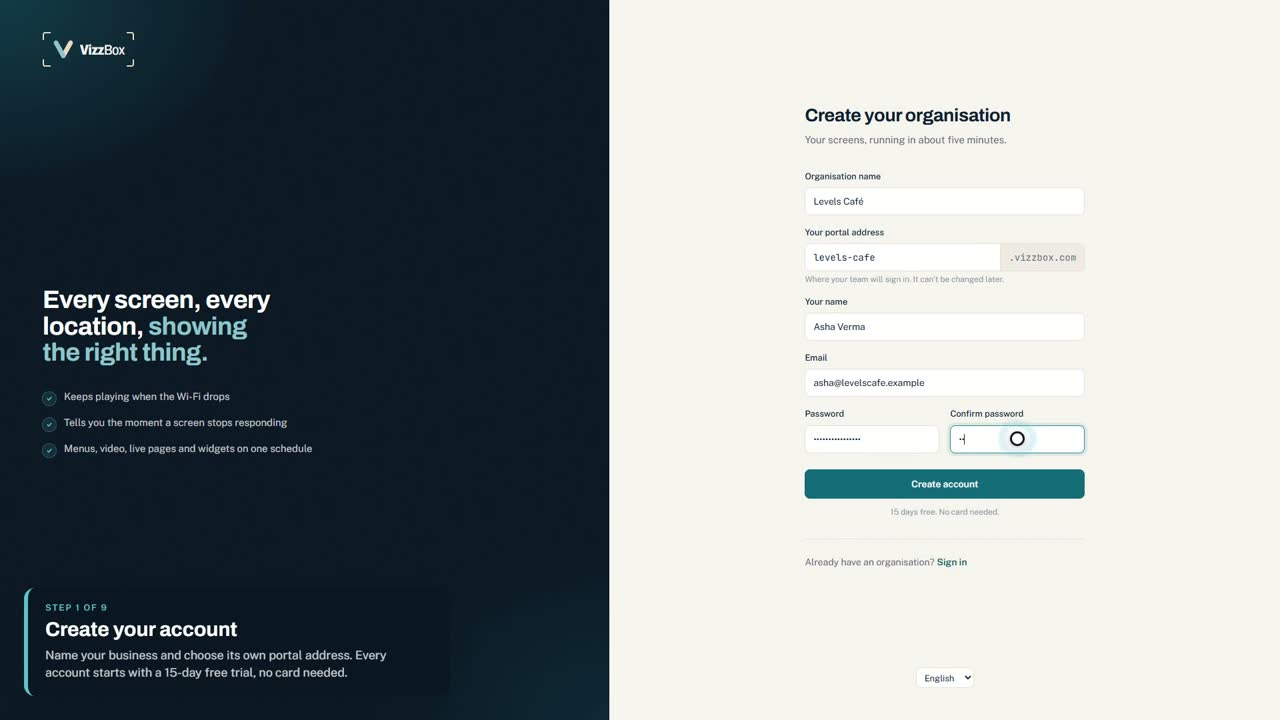
01Crea tu cuenta
Entra en vizzbox.com y elige “Empieza gratis”. Escribe el nombre de tu negocio y elige la dirección de tu portal; será tu propia dirección web, como levels-cafe.vizzbox.com. Añade tu nombre, tu correo y una contraseña, y listo.
Las cuentas nuevas empiezan con una prueba gratuita sin tarjeta, y el panel se abre con una lista de las cinco cosas que necesita una pantalla.
 02
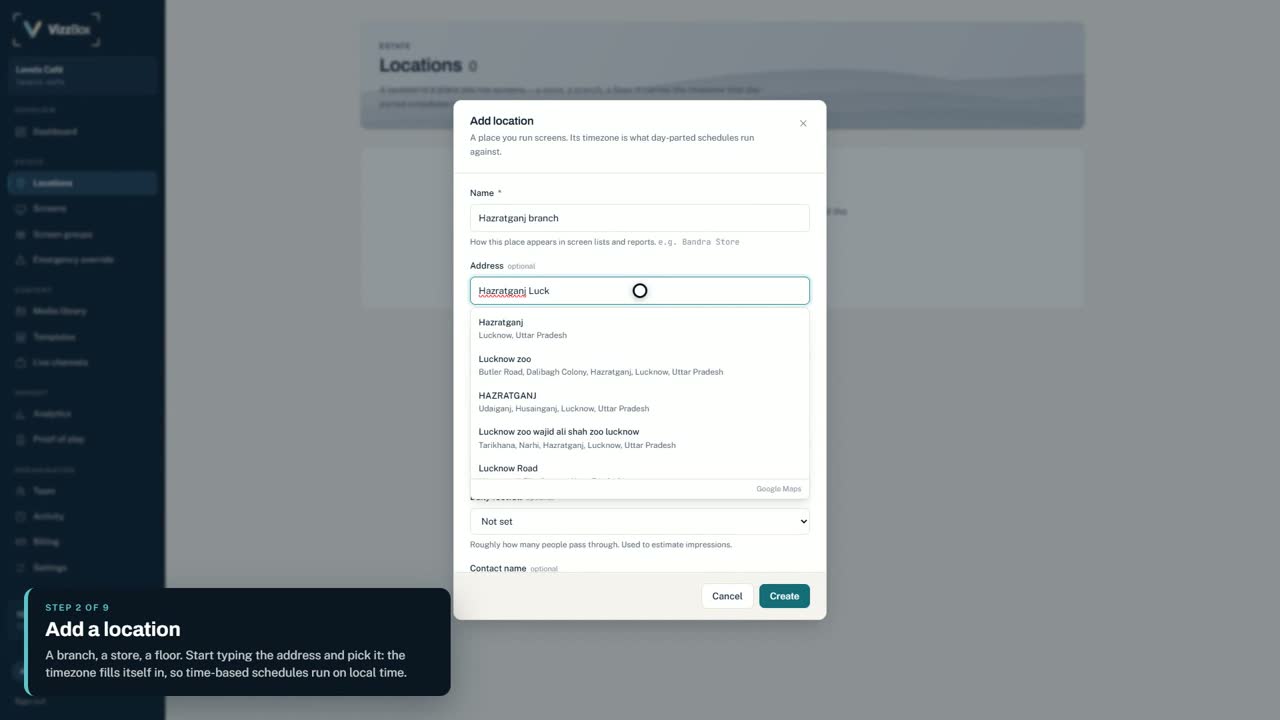
02Añade una ubicación
Abre “Locales” y añade el lugar donde está la pantalla: una sucursal, una tienda o una planta. Empieza a escribir la dirección y elígela entre las sugerencias; la zona horaria se rellena sola.
Cada ubicación funciona con su propio reloj, así que una sucursal en otra ciudad muestra su menú de mediodía a su propia hora de comer.
 03
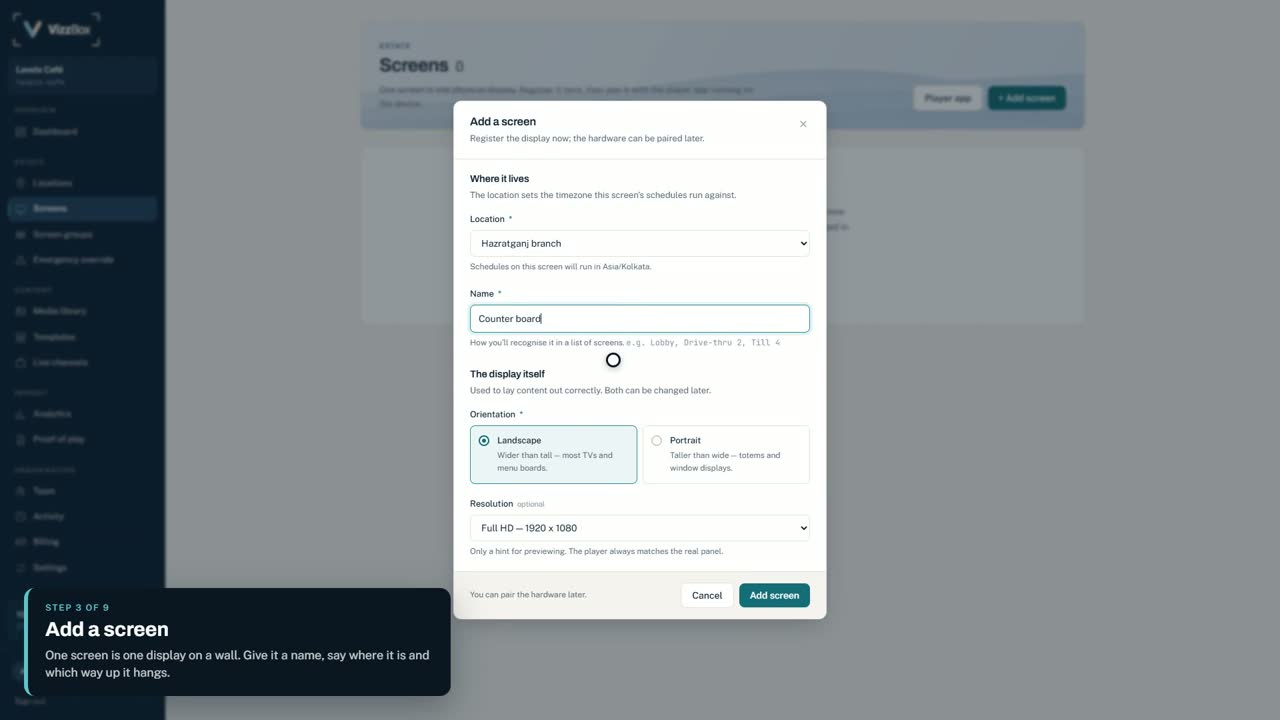
03Añade una pantalla
Abre “Pantallas”, elige “Añadir pantalla”, ponle un nombre que la gente reconozca, como Mostrador o Recepción, e indica en qué orientación está colgada.
 04
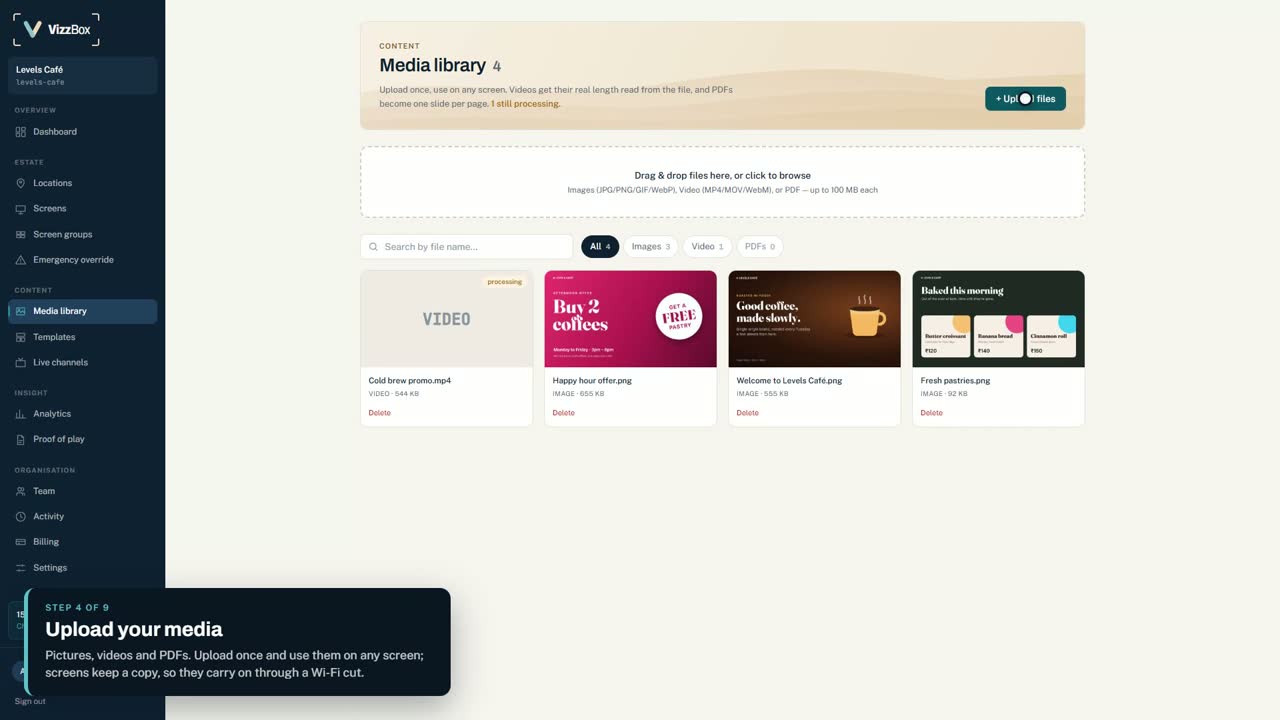
04Sube tus archivos
Abre “Biblioteca” y sube tus fotos, vídeos y PDF. Todo lo que subas se puede usar en cualquier pantalla.
Las pantallas guardan su propia copia de lo que reproducen, así que siguen funcionando aunque se corte el wifi.
 05
05Crea una plantilla
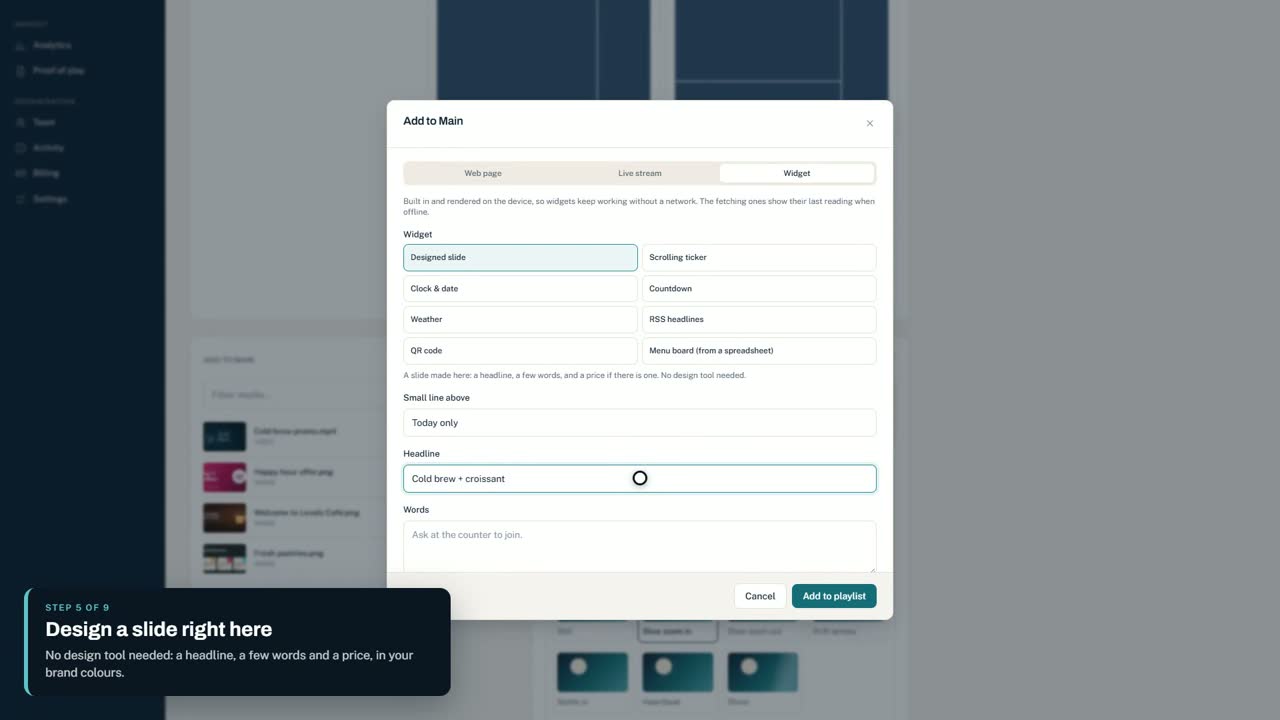
Una plantilla es lo que reproduce una pantalla. Abre “Plantillas”, crea una y elige un diseño, por ejemplo pantalla completa con una cinta de noticias abajo. Añade fotos y vídeos de la biblioteca, elige cómo cambian las diapositivas (fundido, deslizar, zoom, subir, barrido o corte) y dale a cada una un movimiento, como un zoom lento. Con “URL, emisión o widget” puedes diseñar una diapositiva ahí mismo, con un titular, unas palabras y un precio, o añadir una cinta, un reloj, el tiempo, un código QR y más. Termina con “Guardar plantilla”.
Todo lo que añadas se puede cambiar después con su botón “Editar”, y los vídeos se reproducen hasta el final.
 06
06Previsualízala
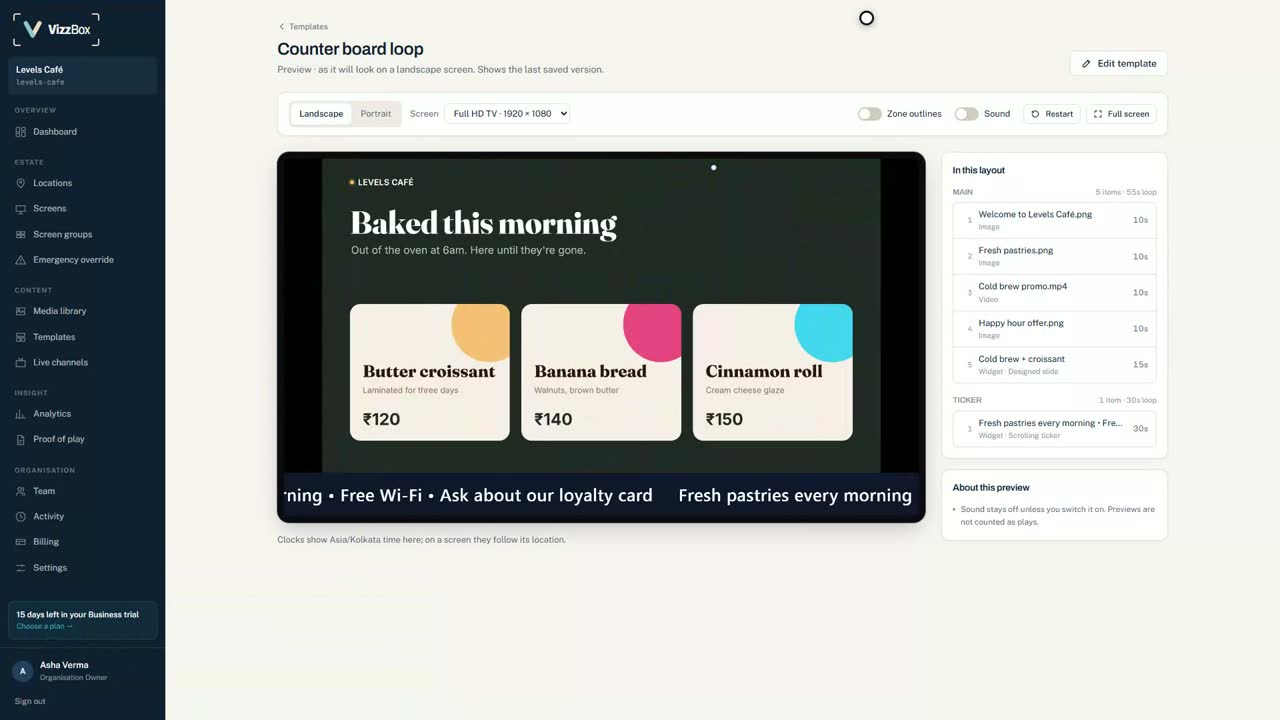
Abre “Vista previa” para ver la plantilla exactamente como la reproducirá la pantalla, antes de publicarla.
 07
07Ponla en la pantalla
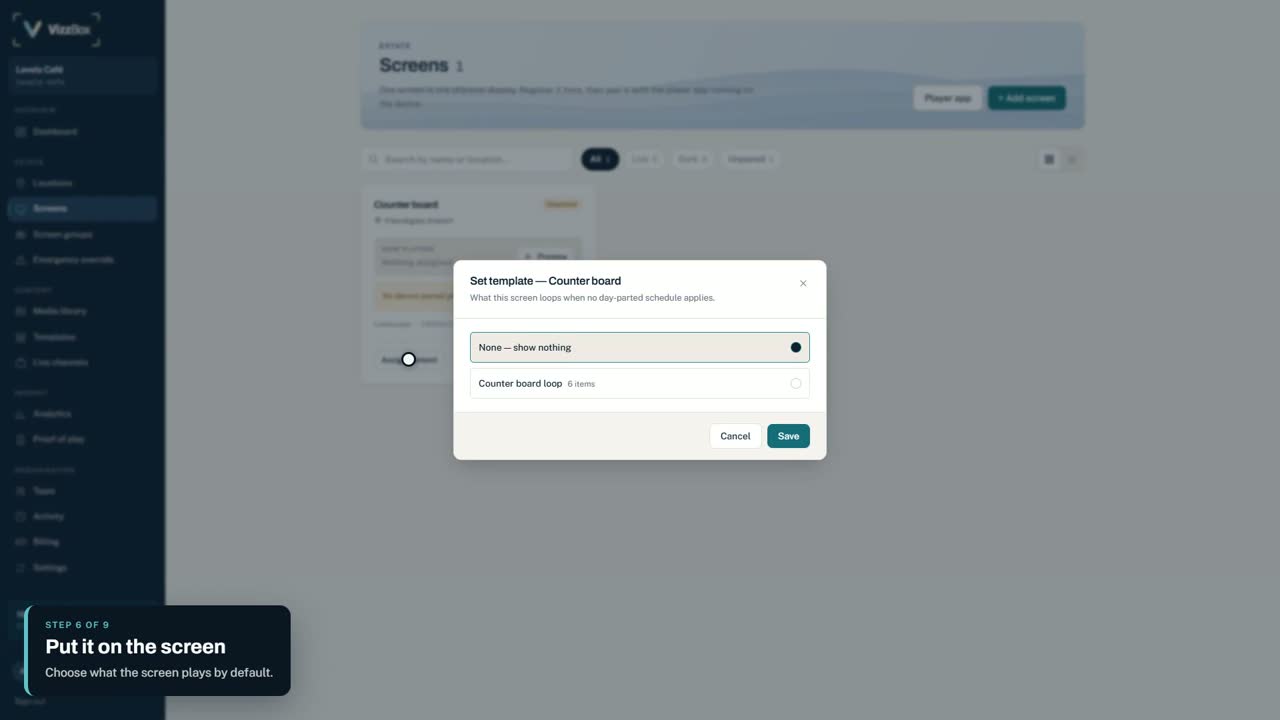
Vuelve a “Pantallas”, elige “Asignar contenido” en tu pantalla y escoge la plantilla. Eso es lo que la pantalla reproducirá por defecto.
 08
08Programa por horas
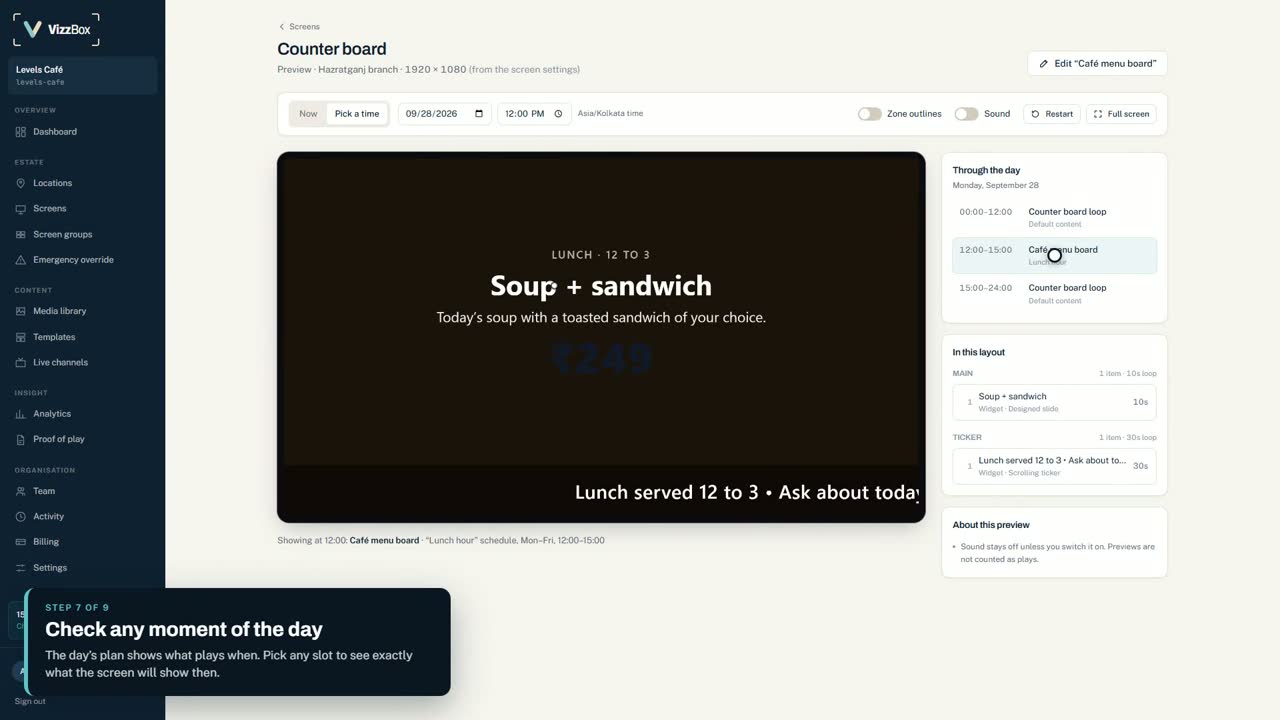
Para mostrar contenido distinto a distintas horas, abre “Programaciones” en la pantalla y añade una regla: elige una plantilla, los días y una hora de inicio y fin, o fechas para una promoción. En el vídeo, un diseño listo se adapta para el mediodía y se programa de lunes a viernes, de 12:00 a 15:00.
La vista previa de la pantalla muestra el plan del día. Elige cualquier hora para ver exactamente qué se mostrará entonces.
 09
09Vincula la pantalla
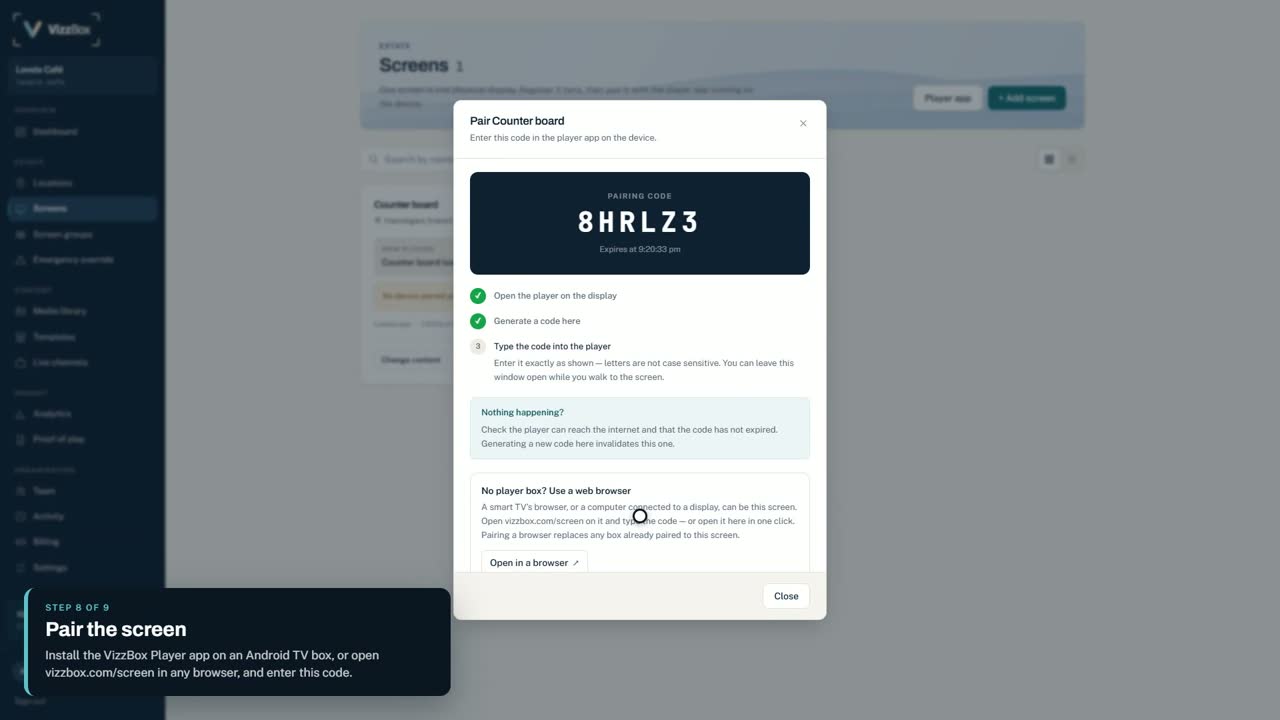
En la tarjeta de la pantalla, en el portal, elige “Vincular equipo” y luego “Generar código de vinculación”. En la pantalla física, abre la app VizzBox Player en un TV box Android, o vizzbox.com/screen en cualquier navegador, y escribe el código.
Cada código sirve una sola vez y dura diez minutos. Después de vincularla, nadie tiene que volver a tocar la pantalla.
 10
10Se reproduce
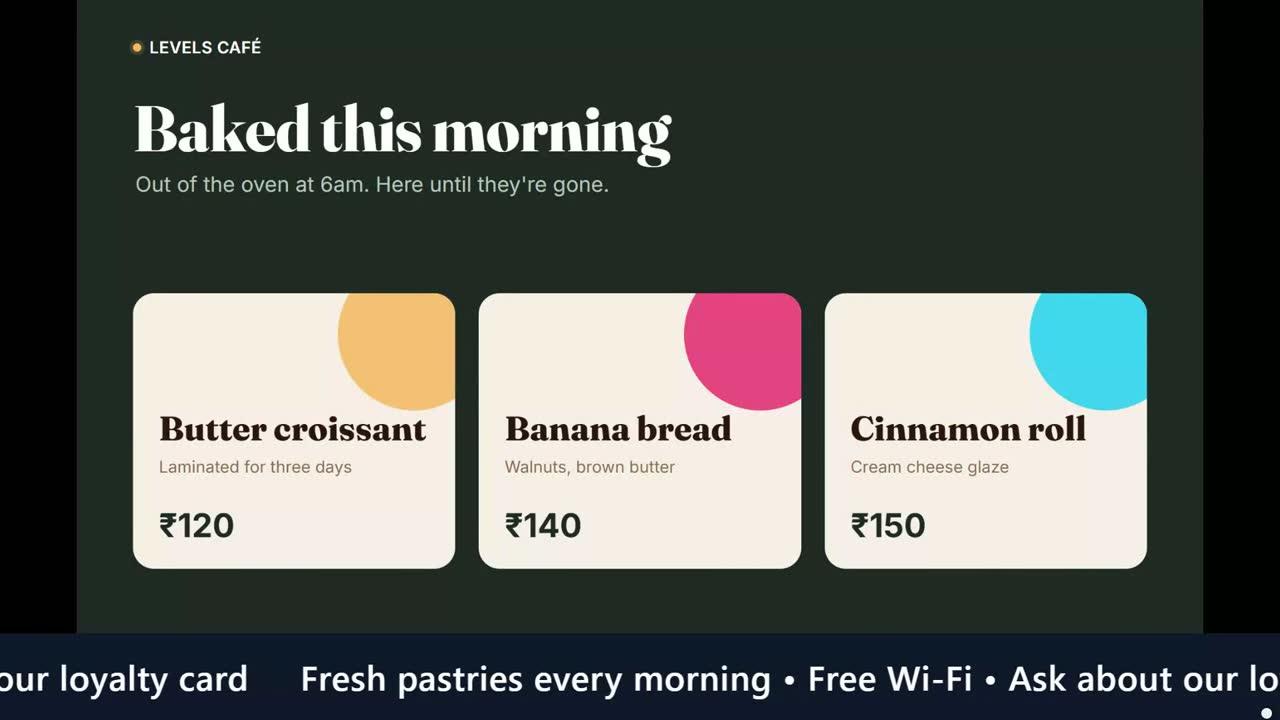
La pantalla descarga su contenido y empieza a reproducirlo: las fotos se mueven, el vídeo se reproduce y la cinta avanza por abajo. Cada vez que cambies algo en el portal, la pantalla lo recoge en menos de un minuto.
 11
11Sigue todas tus pantallas desde un solo sitio
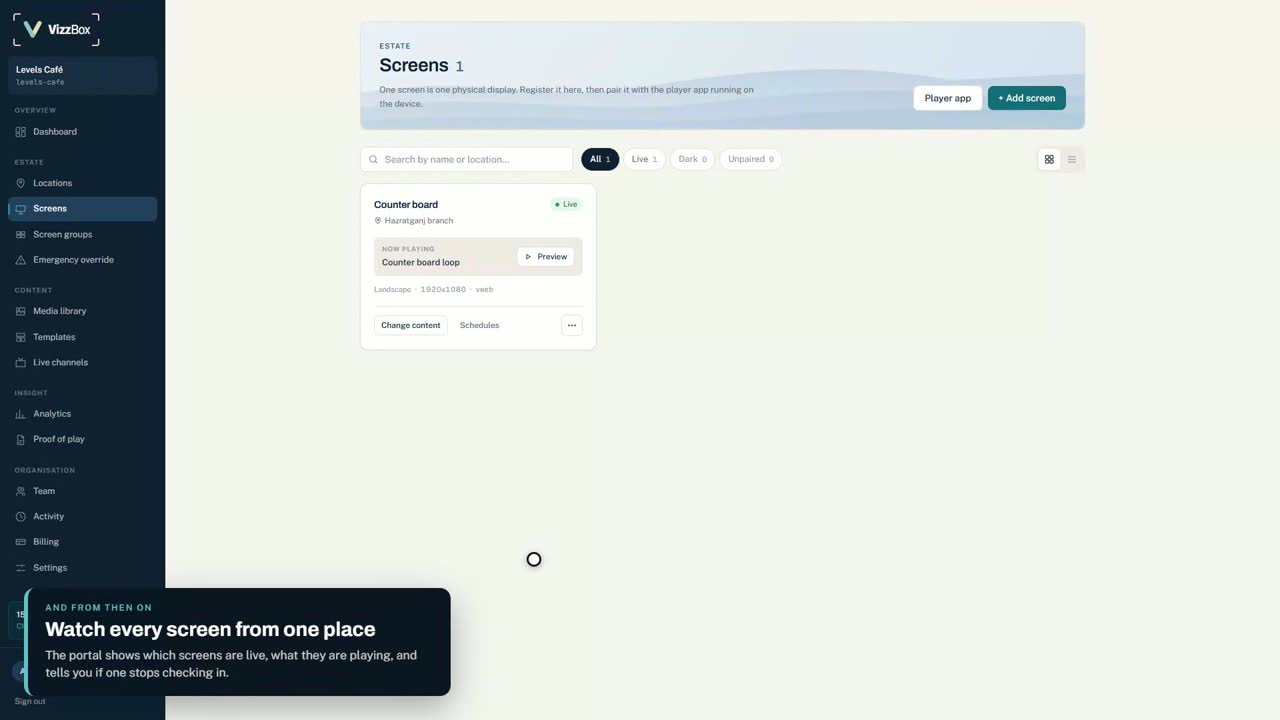
“Pantallas” muestra qué pantallas están en directo y qué reproduce cada una, y te avisa si alguna deja de conectarse.
Lo que la gente pregunta
- ¿Sigue funcionando si se cae internet?
- Sí. Las pantallas guardan una copia de sus fotos y vídeos y siguen con la última programación que tenían. Las páginas web y las emisiones en directo necesitan conexión y se saltan hasta que vuelve.
- ¿Qué necesito para cada pantalla?
- Cualquier pantalla con un TV box Android que ejecute la app gratuita VizzBox Player (Android 7 o posterior), o cualquier ordenador o smart TV con navegador, en vizzbox.com/screen.
- ¿Cuánto tardan los cambios en llegar a las pantallas?
- Menos de un minuto. Las pantallas se conectan con regularidad y recogen solas una plantilla, programación o diapositiva nueva.
- ¿Puede cada sucursal mostrar algo distinto?
- Sí. Cada pantalla tiene su propio contenido y programación, y cada ubicación funciona con su propia zona horaria.
- ¿Puedo ver lo que se ha reproducido de verdad?
- Sí. El registro de reproducciones y las estadísticas están en el portal.
- ¿Y los avisos urgentes?
- El aviso de emergencia muestra un mismo mensaje en todas las pantallas, en las ubicaciones elegidas o en las pantallas elegidas a la vez, hasta que lo quites.
- ¿En qué idiomas funciona?
- El portal y las pantallas funcionan en inglés, hindi, bengalí, español, urdu y árabe, incluidos los idiomas de derecha a izquierda.
- ¿Cómo empiezo?
- Crea una cuenta en vizzbox.com. Todas las cuentas empiezan con 15 días gratis en hasta 3 pantallas, sin tarjeta.
¿Listo para probarlo en tu propia pantalla?
15 días gratis en hasta 3 pantallas. Sin tarjeta.