সাইন-আপ থেকে দেয়ালের স্ক্রিন পর্যন্ত
দেখুন একটি ক্যাফে কীভাবে শুরু থেকে VizzBox সাজায়: নিজের অ্যাকাউন্ট, একটি শাখা, একটি স্ক্রিন, নিজের ছবি আর ভিডিও, একটি প্লেলিস্ট, দুপুরের মেনু, আর শেষে স্ক্রিনে সব চলছে। নিচে প্রতিটি ধাপ লিখেও দেওয়া আছে।
6 মিনিট · 11টি ধাপ · স্ক্রিনে ক্যাপশন, শব্দের দরকার নেই
ভিডিওর সবকিছু, লিখে
 01
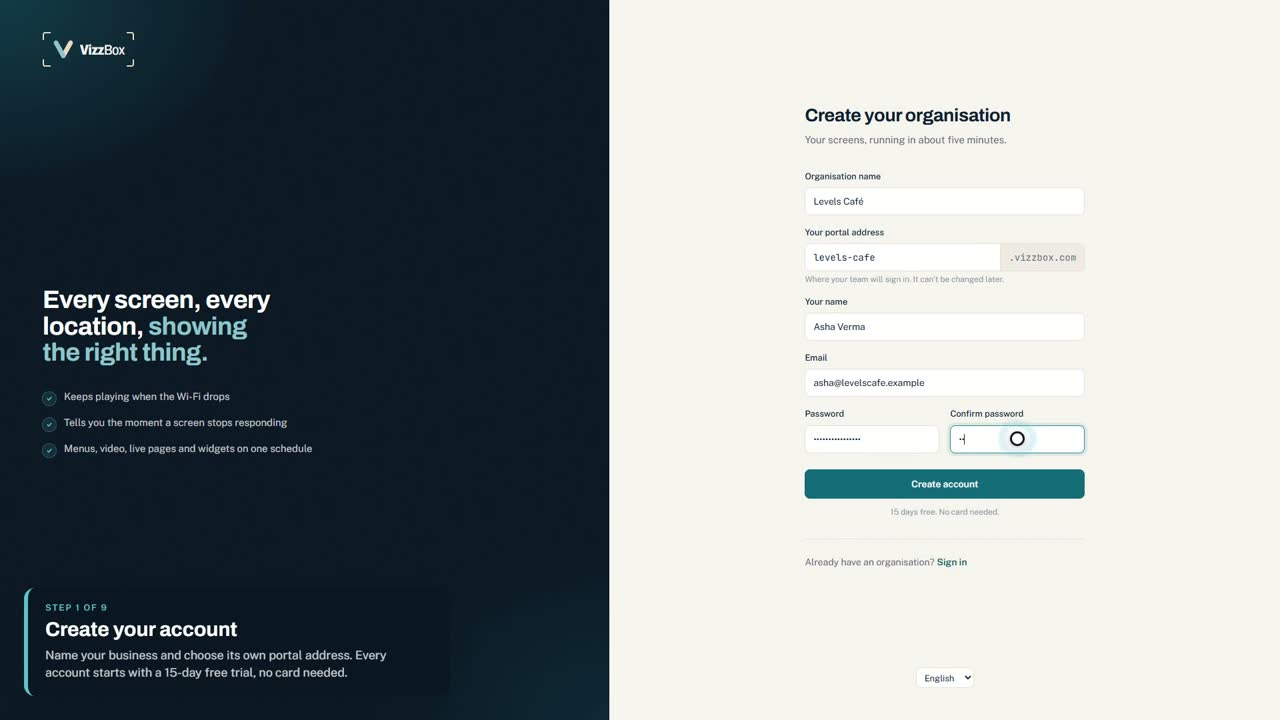
01নিজের অ্যাকাউন্ট তৈরি করুন
vizzbox.com-এ গিয়ে “বিনামূল্যে শুরু করুন” বেছে নিন। ব্যবসার নাম লিখুন আর পোর্টালের ঠিকানা বেছে নিন; এটি আপনার নিজের ওয়েব ঠিকানা হয়ে যায়, যেমন levels-cafe.vizzbox.com। নিজের নাম, ইমেল আর একটি পাসওয়ার্ড দিন, ব্যস।
নতুন অ্যাকাউন্ট বিনামূল্যের ট্রায়ালে শুরু হয়, কার্ড লাগে না, আর ড্যাশবোর্ড খোলে একটি চেকলিস্ট নিয়ে, যেখানে একটি স্ক্রিনের দরকারি পাঁচটি জিনিস আছে।
 02
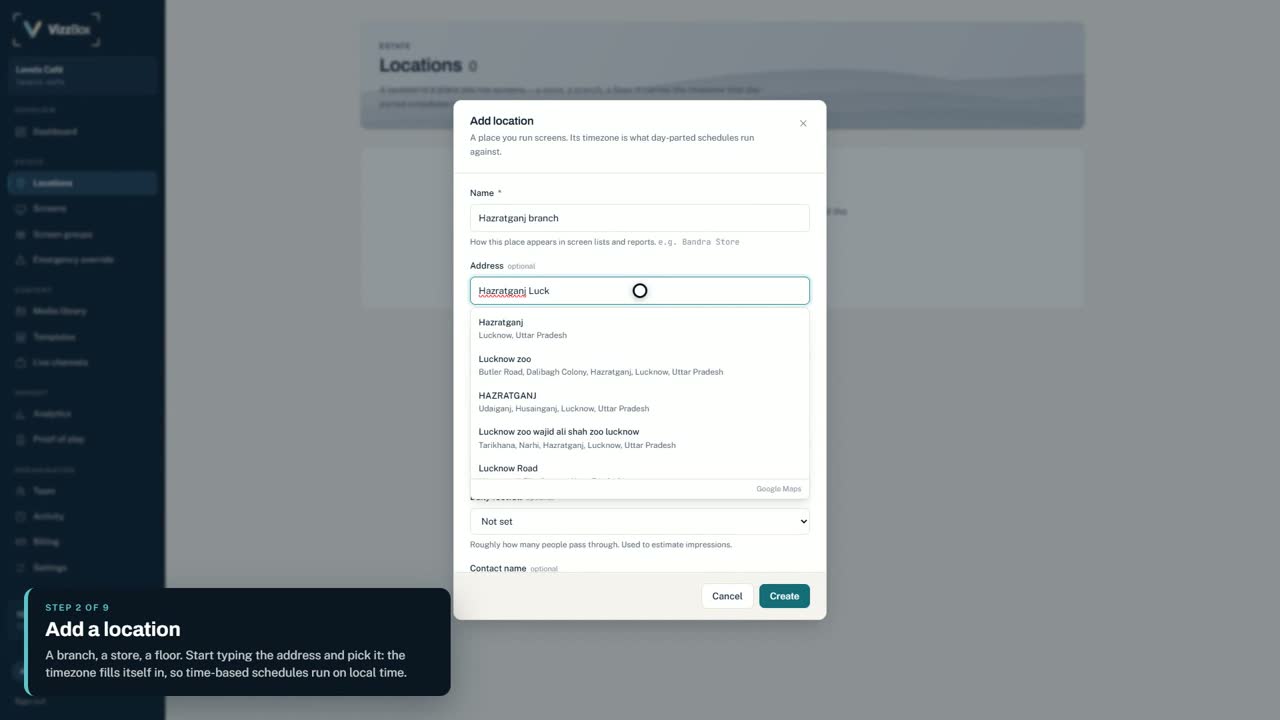
02একটি লোকেশন যোগ করুন
“স্থান” খুলে স্ক্রিনটি যেখানে আছে সেই জায়গা যোগ করুন: কোনো শাখা, দোকান বা তলা। ঠিকানা লিখতে শুরু করে পরামর্শ থেকে বেছে নিন; টাইমজোন নিজে থেকেই পূরণ হয়ে যায়।
প্রতিটি লোকেশন নিজের ঘড়িতে চলে, তাই অন্য শহরের শাখা নিজের দুপুরের সময়েই দুপুরের মেনু দেখায়।
 03
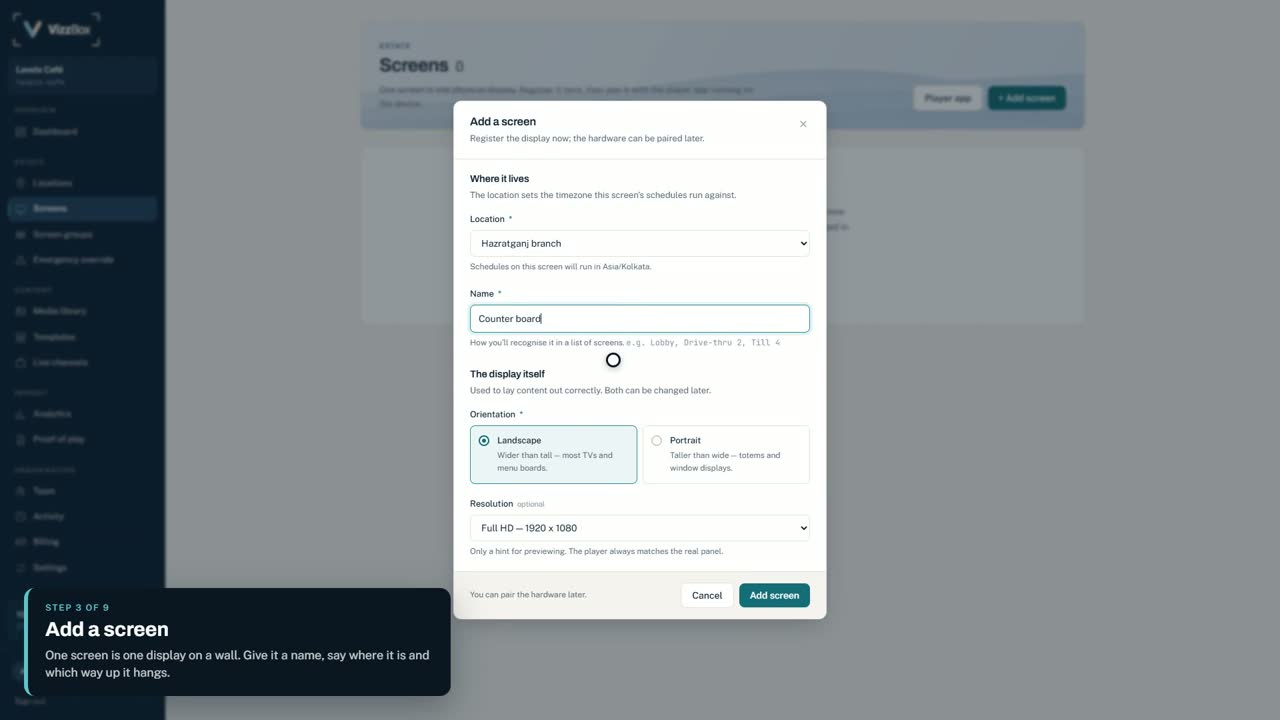
03একটি স্ক্রিন যোগ করুন
“স্ক্রিন” খুলে “স্ক্রিন যোগ করুন” বেছে নিন, এমন একটি নাম দিন যা সবাই চিনবে, যেমন কাউন্টার বোর্ড বা রিসেপশন, আর জানান সেটি কোন দিকে ঝোলানো।
 04
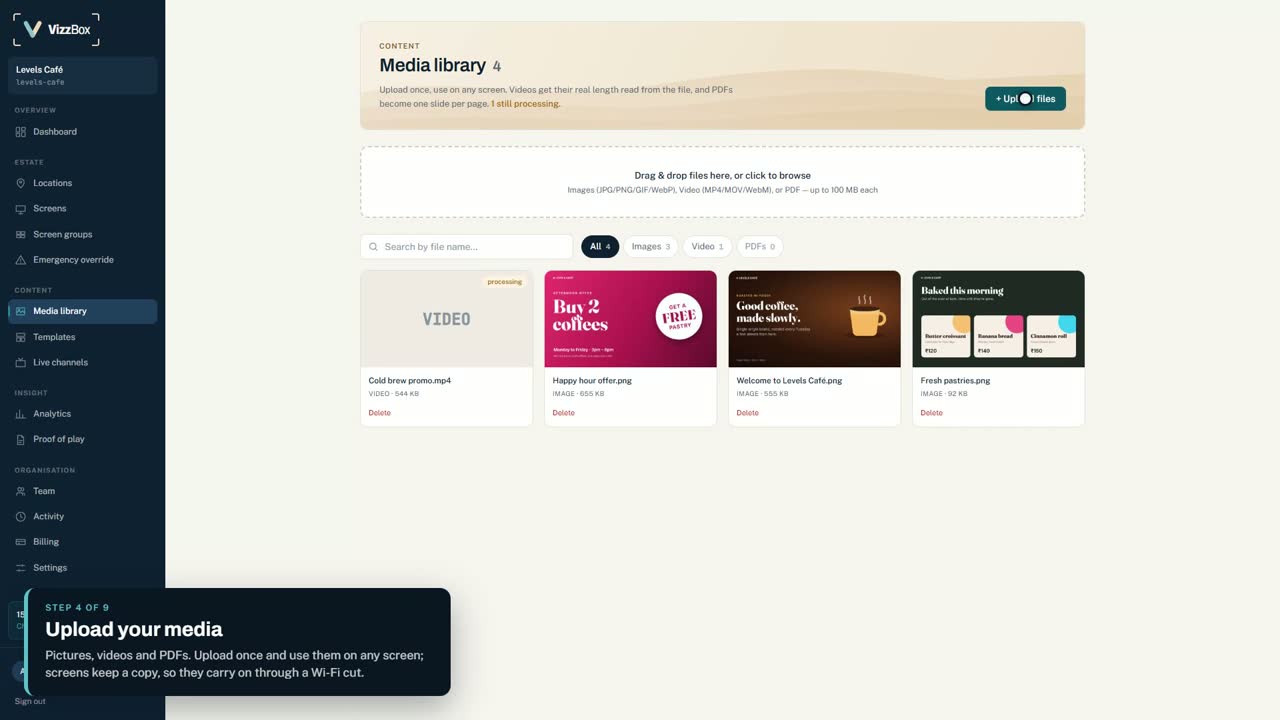
04নিজের মিডিয়া আপলোড করুন
“মিডিয়া লাইব্রেরি” খুলে ছবি, ভিডিও আর PDF আপলোড করুন। যা আপলোড করবেন, তা যেকোনো স্ক্রিনে ব্যবহার করা যায়।
স্ক্রিন যা চালায় তার নিজের কপি রাখে, তাই Wi-Fi চলে গেলেও চলতে থাকে।
 05
05একটি টেমপ্লেট বানান
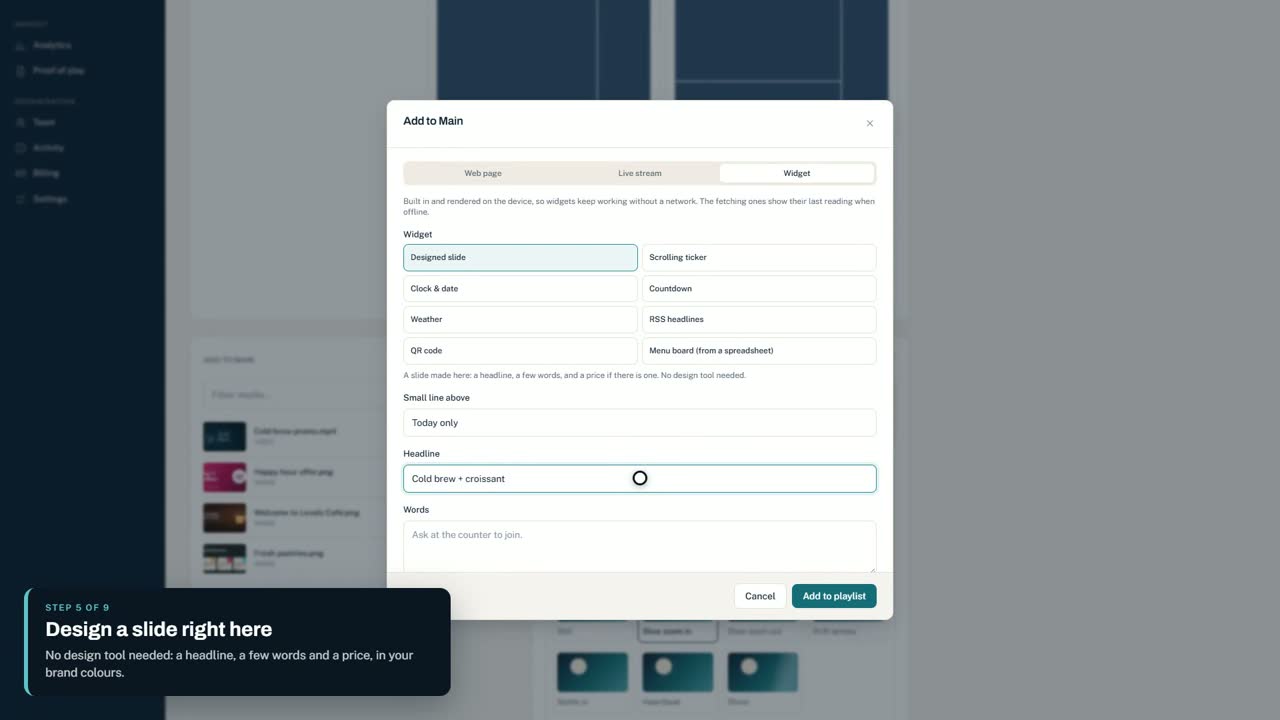
টেমপ্লেট মানে স্ক্রিন যা চালায়। “টেমপ্লেট” খুলে একটি টেমপ্লেট তৈরি করুন আর একটি লেআউট বেছে নিন, যেমন পুরো স্ক্রিন আর নিচে চলমান টিকার। লাইব্রেরি থেকে ছবি আর ভিডিও যোগ করুন, স্লাইড কীভাবে বদলাবে তা বেছে নিন (ফেড, স্লাইড, জুম, রাইজ, ওয়াইপ বা কাট), আর প্রতিটিকে একটি নড়াচড়া দিন, যেমন ধীর জুম। “URL, স্ট্রিম বা উইজেট” দিয়ে সেখানেই একটি স্লাইড ডিজাইন করতে পারেন, শিরোনাম, কয়েকটি কথা আর দাম দিয়ে, অথবা টিকার, ঘড়ি, আবহাওয়া, QR কোড ইত্যাদি যোগ করতে পারেন। শেষে “টেমপ্লেট সংরক্ষণ করুন” চাপুন।
যা যোগ করবেন, পরে তার “সম্পাদনা” বোতাম দিয়ে বদলানো যায়, আর ভিডিও পুরো ক্লিপ পর্যন্ত চলে।
 06
06প্রিভিউ দেখুন
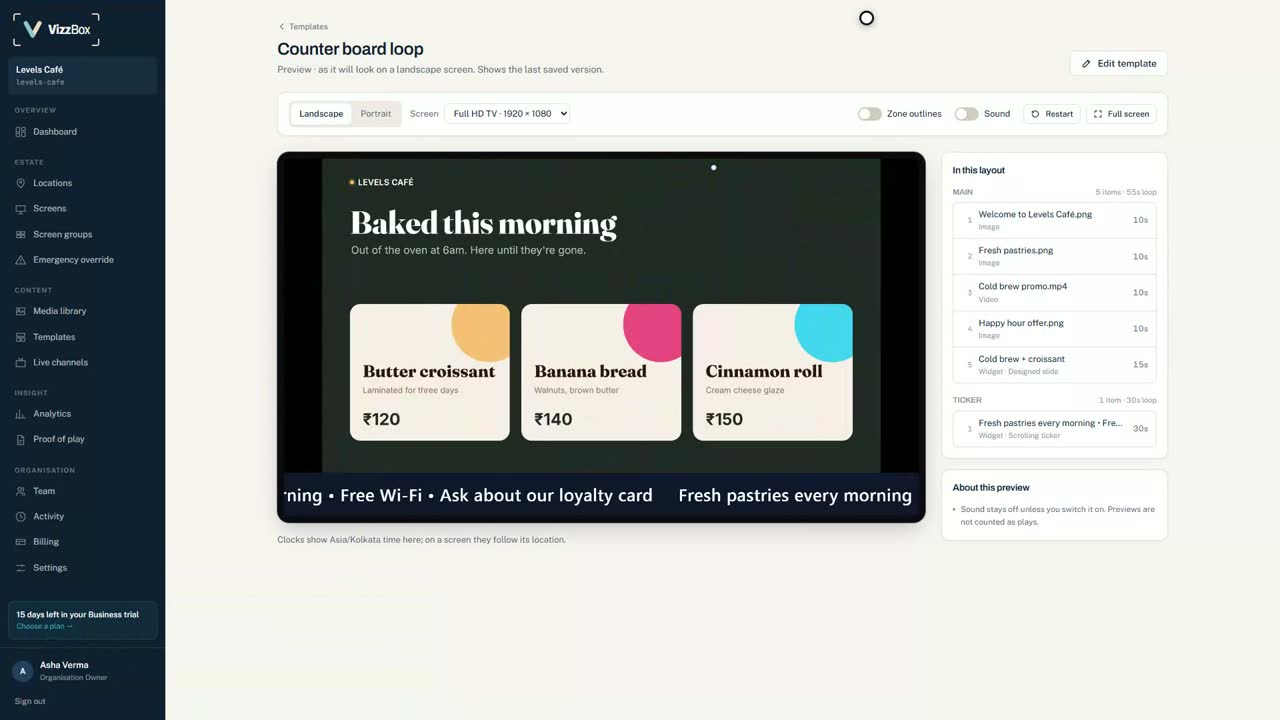
লাইভ হওয়ার আগে “প্রিভিউ” খুলে দেখুন স্ক্রিন টেমপ্লেটটি ঠিক কীভাবে চালাবে।
 07
07স্ক্রিনে বসান
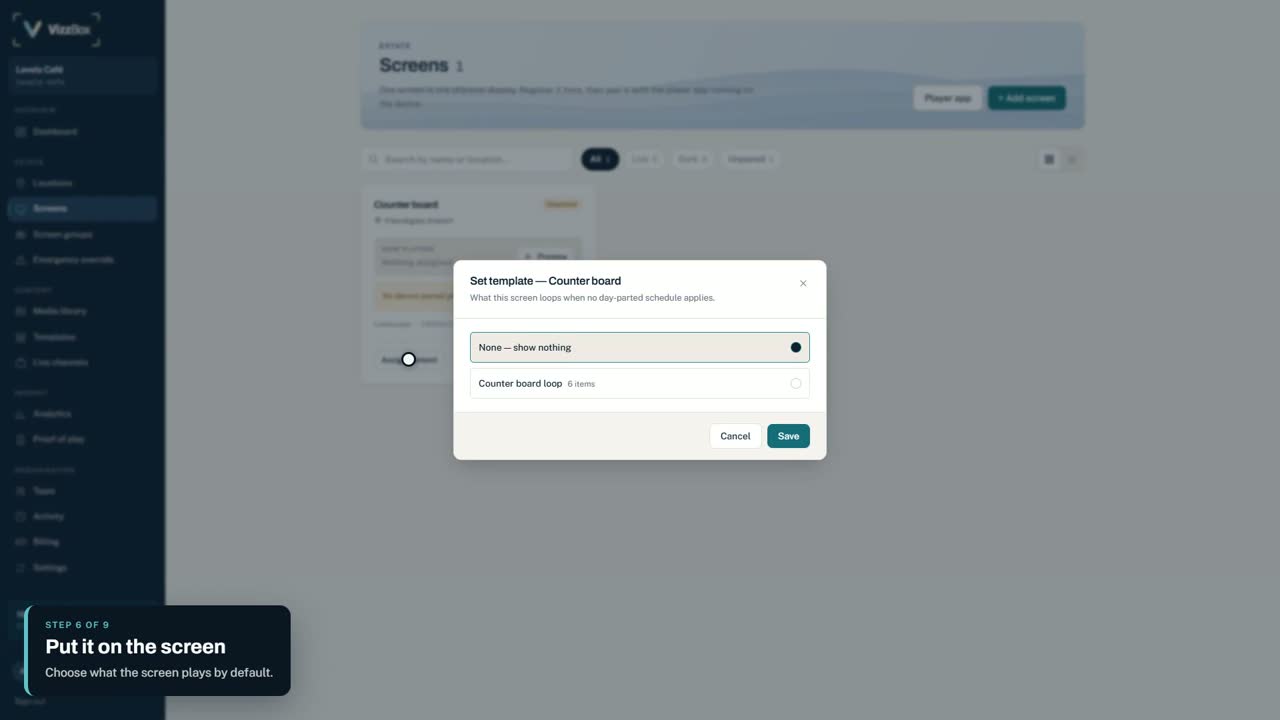
“স্ক্রিন”-এ ফিরে নিজের স্ক্রিনে “কনটেন্ট দিন” বেছে টেমপ্লেটটি বেছে নিন। সাধারণভাবে স্ক্রিন এটাই চালাবে।
 08
08সময় অনুযায়ী শিডিউল করুন
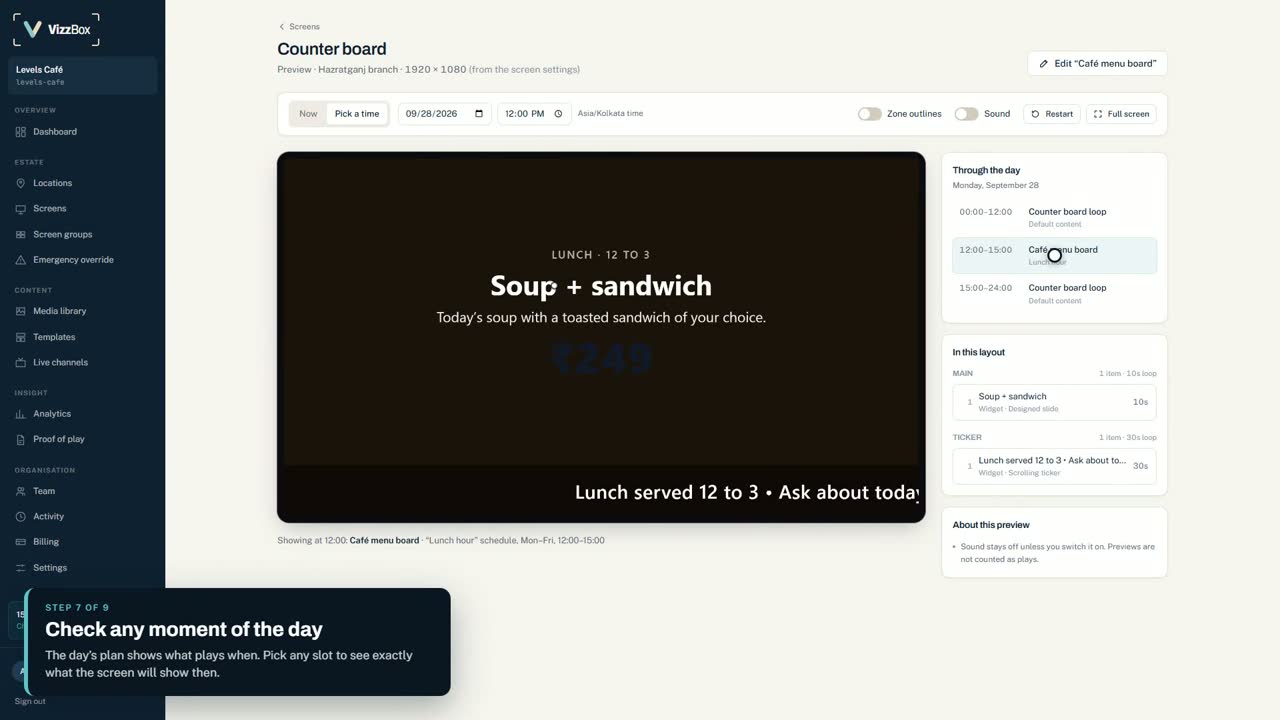
আলাদা সময়ে আলাদা কনটেন্টের জন্য স্ক্রিনের “সময়সূচি” খুলে একটি নিয়ম যোগ করুন: টেমপ্লেট, দিন, আর শুরু ও শেষের সময় বেছে নিন, বা কোনো অফারের জন্য তারিখ। ভিডিওতে একটি তৈরি ডিজাইনকে দুপুরের জন্য নতুন করে লেখা হয়েছে আর সোম থেকে শুক্র, 12:00 থেকে 15:00-এর জন্য সেট করা হয়েছে।
স্ক্রিনের প্রিভিউ দিনের পরিকল্পনা দেখায়। সেখানে যেকোনো সময় বেছে নিলে দেখবেন তখন ঠিক কী দেখাবে।
 09
09স্ক্রিন পেয়ার করুন
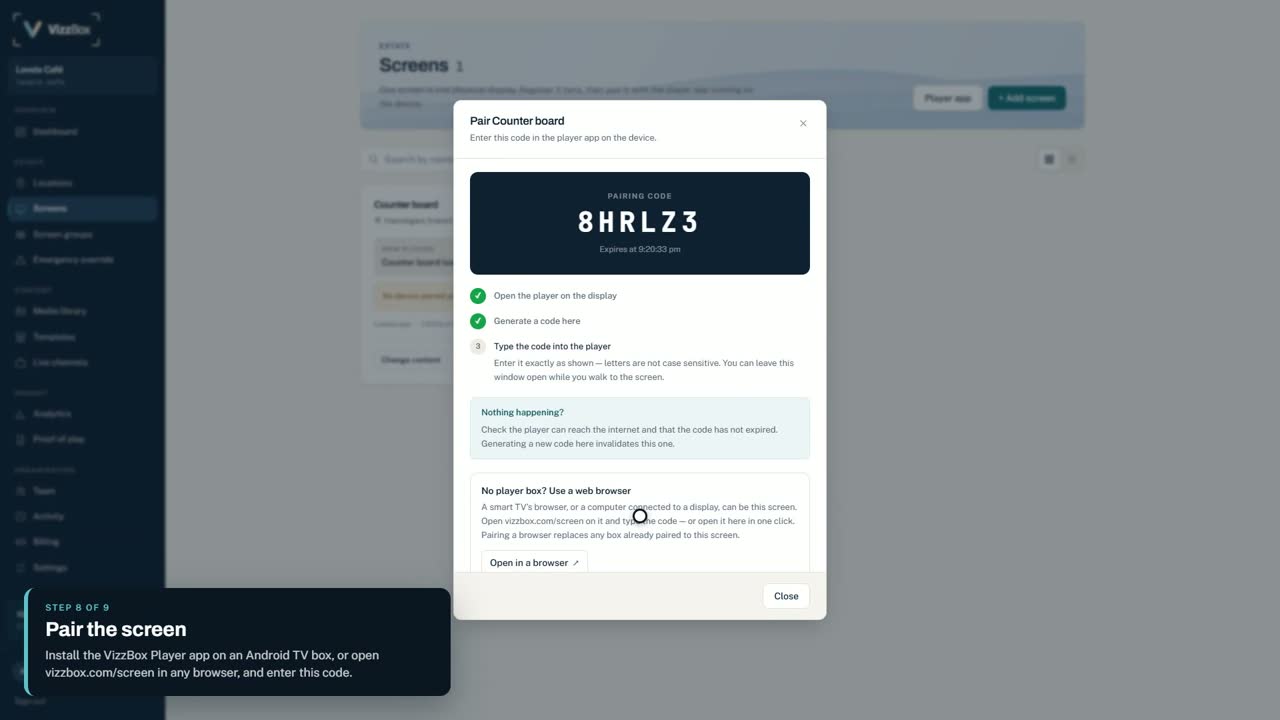
পোর্টালে স্ক্রিনের কার্ডে “ডিভাইস যুক্ত করুন”, তারপর “পেয়ারিং কোড তৈরি করুন” বেছে নিন। ডিসপ্লেতে Android TV বক্সে VizzBox Player অ্যাপ খুলুন, অথবা যেকোনো ওয়েব ব্রাউজারে vizzbox.com/screen খুলুন, আর কোডটি লিখুন।
একটি কোড একবারই কাজ করে আর দশ মিনিট থাকে। পেয়ার হওয়ার পর স্ক্রিনে আর কাউকে হাত দিতে হয় না।
 10
10চলতে শুরু করে
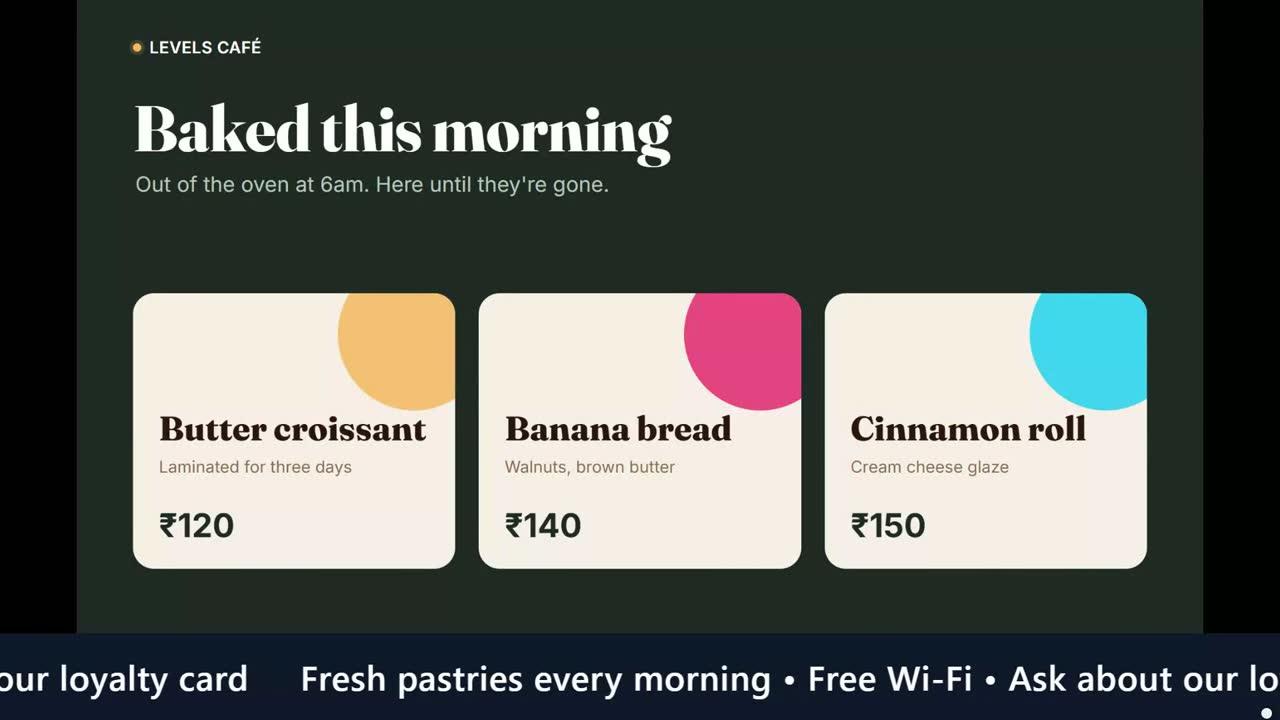
স্ক্রিন নিজের কনটেন্ট ডাউনলোড করে চালাতে শুরু করে: ছবি নড়ে, ভিডিও চলে আর নিচে টিকার সরে যায়। পোর্টালে যখনই কিছু বদলাবেন, স্ক্রিন এক মিনিটের মধ্যে তা নিয়ে নেবে।
 11
11এক জায়গা থেকে সব স্ক্রিনে নজর রাখুন
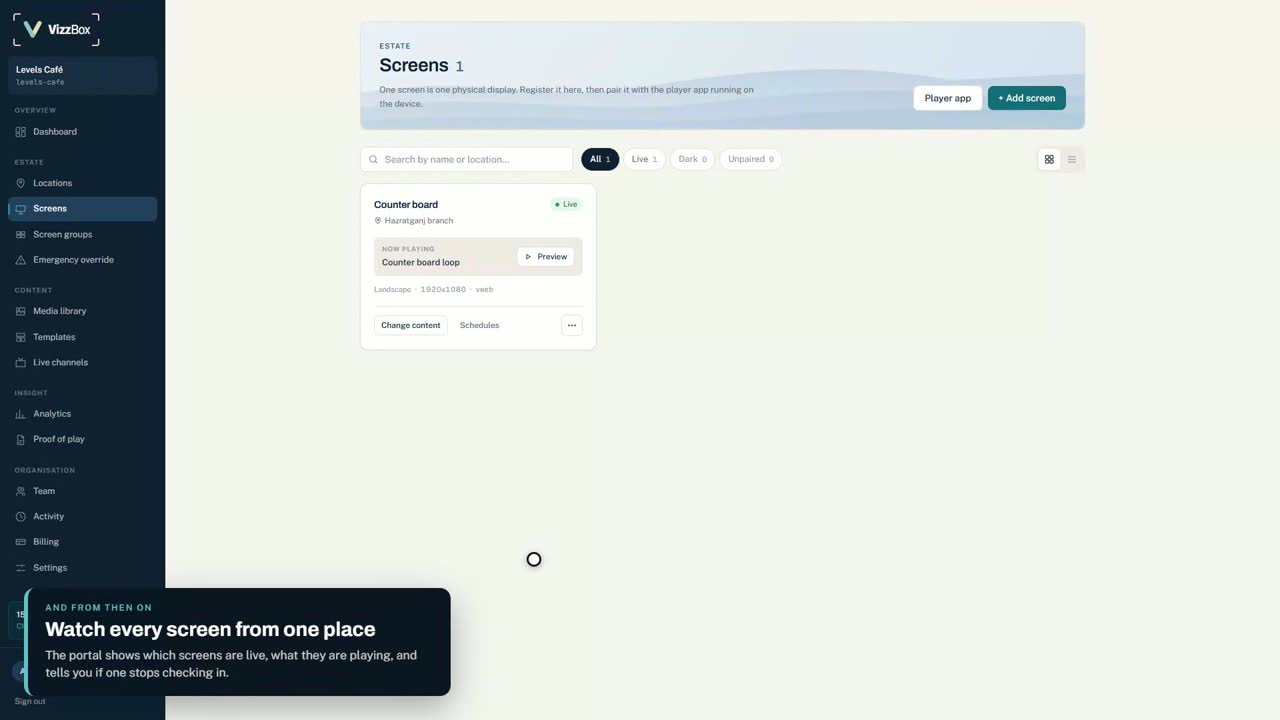
“স্ক্রিন” দেখায় কোন স্ক্রিন লাইভ আর প্রতিটিতে কী চলছে, আর কোনো স্ক্রিন সংযোগ দেওয়া বন্ধ করলে জানিয়ে দেয়।
লোকে যা জানতে চান
- ইন্টারনেট চলে গেলে কি চলতে থাকে?
- হ্যাঁ। স্ক্রিন নিজের ছবি আর ভিডিওর কপি রাখে এবং শেষ শিডিউল অনুযায়ী চলতে থাকে। ওয়েব পেজ আর লাইভ স্ট্রিমের জন্য সংযোগ লাগে, তাই সংযোগ ফেরা পর্যন্ত সেগুলো বাদ থাকে।
- প্রতিটি স্ক্রিনের জন্য আমার কী লাগবে?
- যেকোনো ডিসপ্লে, সঙ্গে একটি Android TV বক্স যাতে বিনামূল্যের VizzBox Player অ্যাপ চলছে (Android 7 বা তার পরের), অথবা ওয়েব ব্রাউজারসহ যেকোনো কম্পিউটার বা স্মার্ট টিভি, vizzbox.com/screen-এ।
- পরিবর্তন স্ক্রিনে কত তাড়াতাড়ি পৌঁছায়?
- এক মিনিটের মধ্যে। স্ক্রিন নিয়মিত খোঁজ নেয় আর নতুন টেমপ্লেট, শিডিউল বা স্লাইড নিজে থেকেই নিয়ে নেয়।
- প্রতিটি শাখা কি আলাদা কিছু দেখাতে পারে?
- হ্যাঁ। প্রতিটি স্ক্রিনের নিজের কনটেন্ট আর শিডিউল আছে, আর প্রতিটি লোকেশন নিজের টাইমজোনে চলে।
- আসলে কী চলেছে, তা কি দেখতে পারি?
- হ্যাঁ। প্রুফ অফ প্লে আর অ্যানালিটিক্স পোর্টালে আছে।
- জরুরি নোটিশের কী হবে?
- ইমার্জেন্সি ওভাররাইড একটি বার্তা একসঙ্গে সব স্ক্রিনে, বেছে নেওয়া লোকেশনে বা বেছে নেওয়া স্ক্রিনে দেখায়, যতক্ষণ না আপনি সেটি সরিয়ে দেন।
- এটি কোন কোন ভাষায় চলে?
- পোর্টাল আর স্ক্রিন ইংরেজি, হিন্দি, বাংলা, স্প্যানিশ, উর্দু আর আরবিতে চলে, ডান থেকে বাঁয়ে লেখা ভাষাসহ।
- কীভাবে শুরু করব?
- vizzbox.com-এ একটি অ্যাকাউন্ট তৈরি করুন। প্রতিটি অ্যাকাউন্ট 3টি স্ক্রিন পর্যন্ত 15 দিন বিনামূল্যে দিয়ে শুরু হয়, কার্ডের দরকার নেই।
নিজের স্ক্রিনে চেষ্টা করতে প্রস্তুত?
3টি স্ক্রিন পর্যন্ত 15 দিন বিনামূল্যে। কার্ডের দরকার নেই।