من التسجيل إلى شاشة على الجدار
شاهد كيف يُعِدّ مقهى VizzBox من البداية: حسابه، وفرعًا، وشاشة، وصوره ومقاطع الفيديو، وقائمة تشغيل، وقائمة طعام الغداء، ثم الشاشة وهي تعرض كل ذلك. وكل خطوة مكتوبة أيضًا في الأسفل.
6 دقائق · 11 خطوة · تعليقات على الشاشة، لا حاجة إلى الصوت
كل ما في الفيديو، مكتوبًا
 01
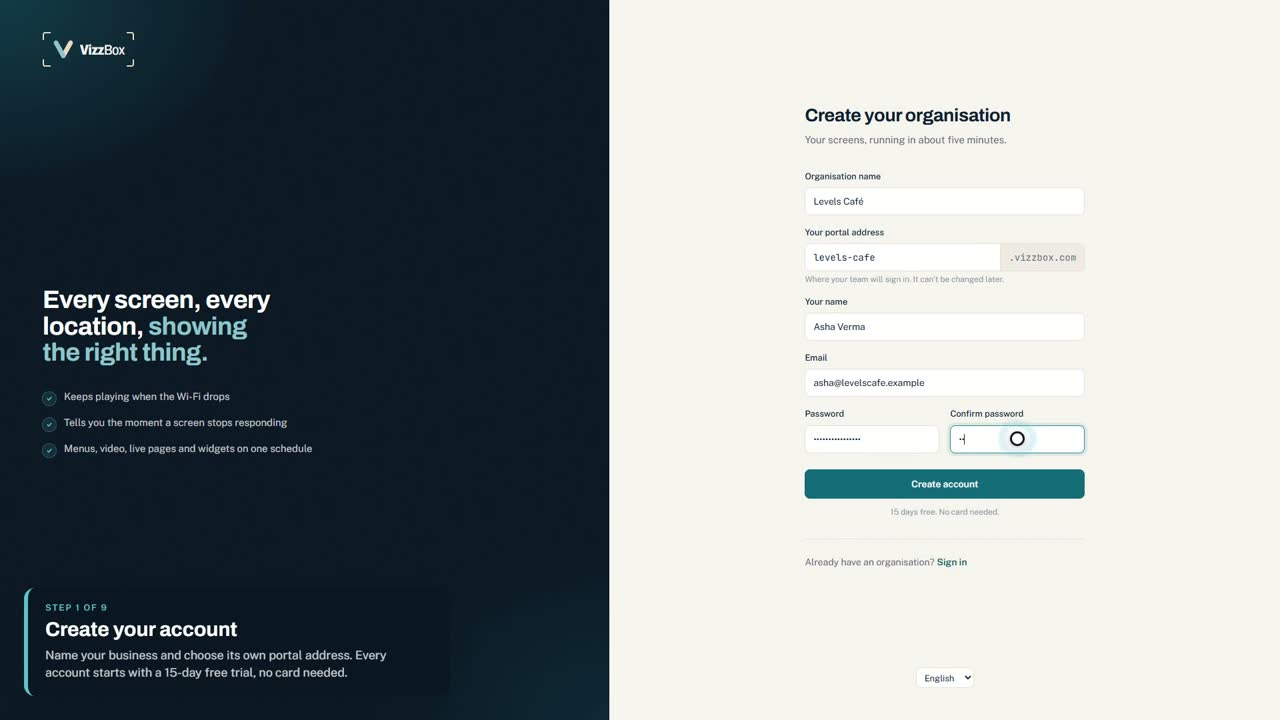
01أنشئ حسابك
ادخل إلى vizzbox.com واختر «ابدأ مجانًا». اكتب اسم نشاطك التجاري واختر عنوان بوابتك؛ سيصبح عنوانك الخاص على الويب، مثل levels-cafe.vizzbox.com. أضف اسمك وبريدك الإلكتروني وكلمة مرور، وهذا كل شيء.
تبدأ الحسابات الجديدة بفترة تجريبية مجانية دون بطاقة، وتُفتح لوحة التحكم بقائمة تحقق بالأشياء الخمسة التي تحتاجها الشاشة.
 02
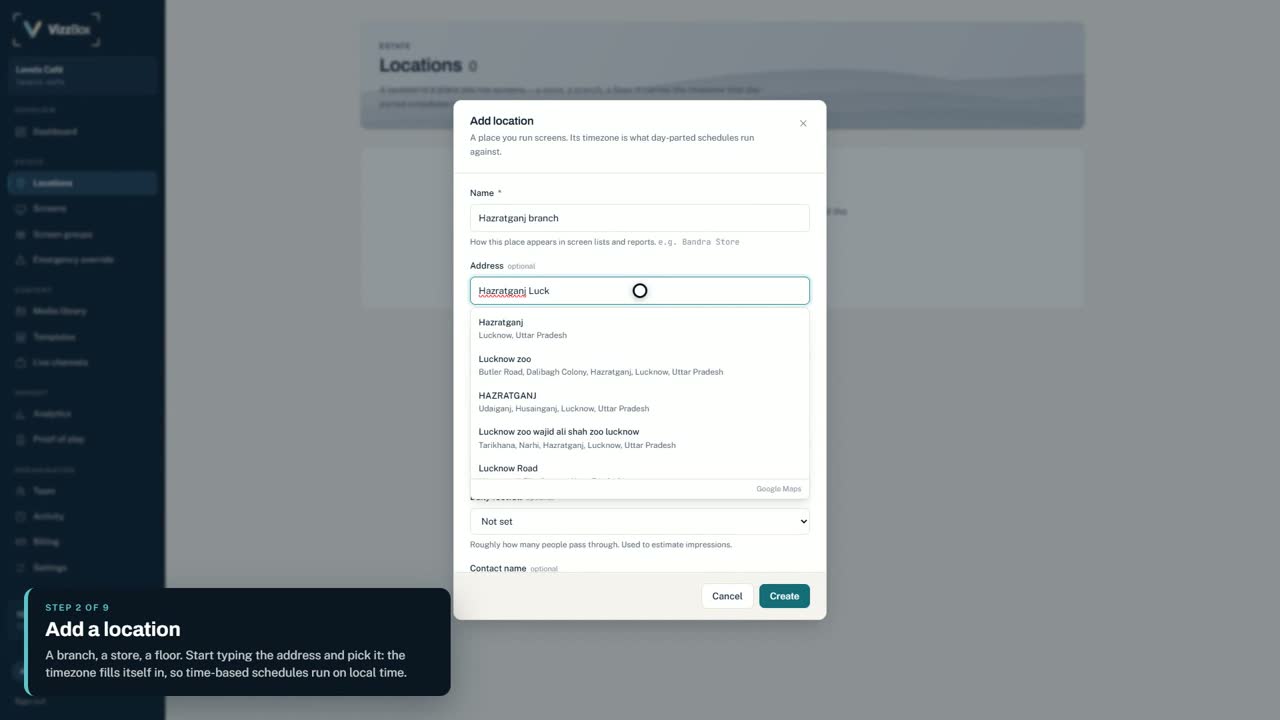
02أضف موقعًا
افتح «المواقع» وأضف المكان الذي توجد فيه الشاشة: فرعًا أو متجرًا أو طابقًا. ابدأ بكتابة العنوان واختره من الاقتراحات؛ تُملأ المنطقة الزمنية تلقائيًا.
يعمل كل موقع على ساعته الخاصة، فيعرض الفرع في مدينة أخرى قائمة الغداء في وقت غدائه هو.
 03
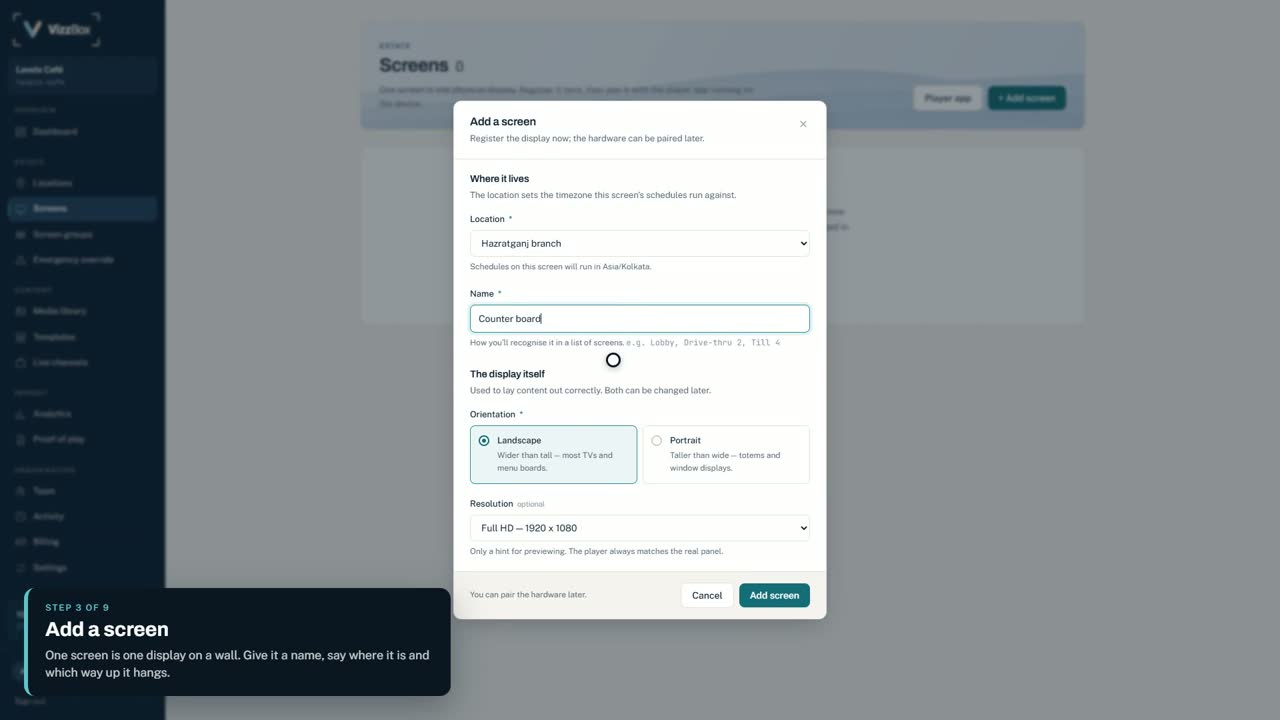
03أضف شاشة
افتح «الشاشات» واختر «إضافة شاشة»، وأعطها اسمًا يعرفه الناس، مثل لوحة الكاونتر أو الاستقبال، وحدد اتجاه تعليقها.
 04
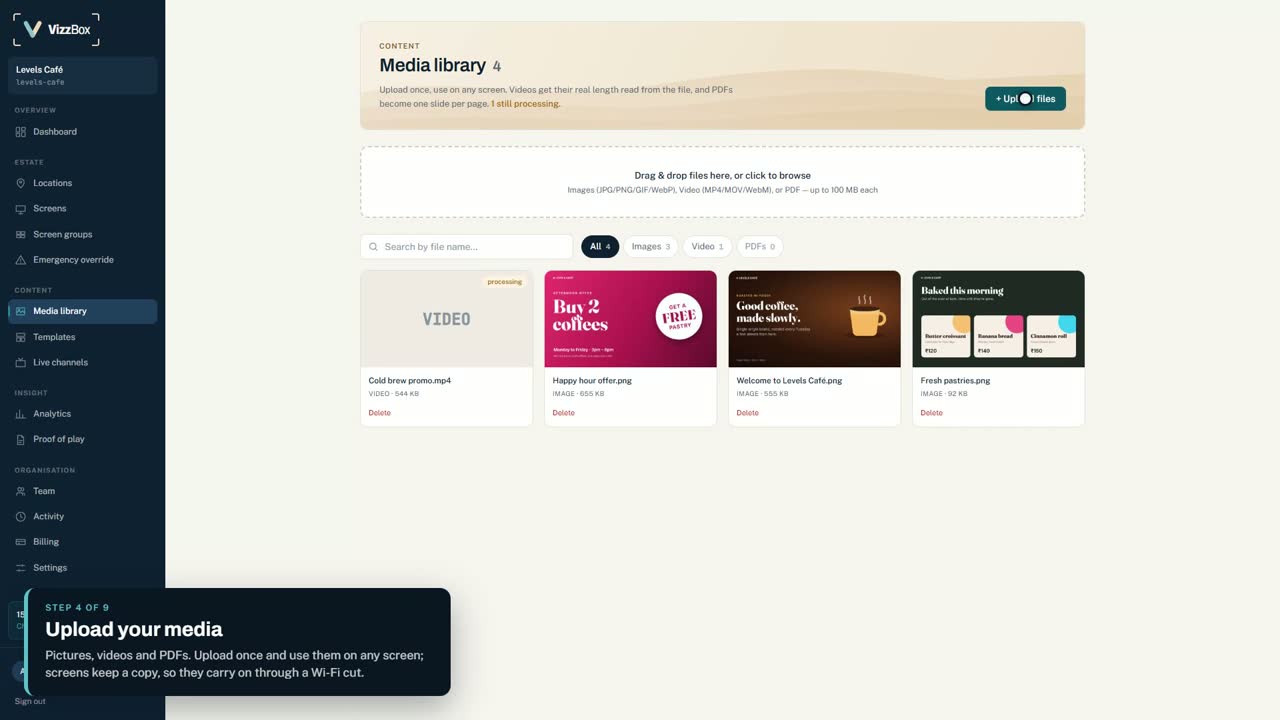
04ارفع ملفاتك
افتح «مكتبة الوسائط» وارفع صورك ومقاطع الفيديو وملفات PDF. كل ما ترفعه يمكن استخدامه على أي شاشة.
تحتفظ الشاشات بنسخة خاصة مما تعرضه، فتستمر في العمل حتى لو انقطع الـ Wi-Fi.
 05
05أنشئ قالبًا
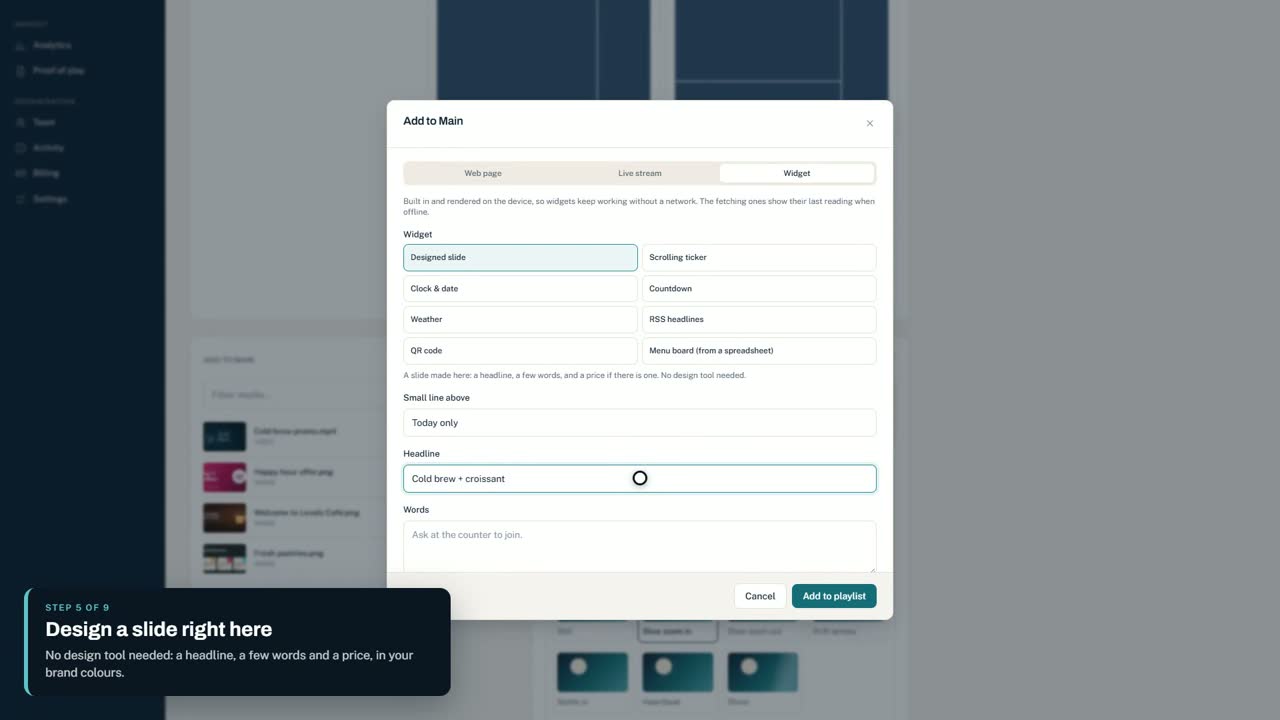
القالب هو ما تعرضه الشاشة. افتح «القوالب» وأنشئ قالبًا واختر تخطيطًا، مثل ملء الشاشة مع شريط أخبار في الأسفل. أضف صورًا وفيديو من المكتبة، واختر طريقة تبدّل الشرائح (تلاشي، انزلاق، تكبير، صعود، مسح أو قطع)، وامنح كل شريحة حركة، مثل تكبير بطيء. يتيح لك «رابط أو بثّ أو أداة» تصميم شريحة في المكان نفسه، بعنوان وبضع كلمات وسعر، أو إضافة شريط أخبار وساعة وطقس ورمز QR وغير ذلك. اختم بـ «حفظ القالب».
كل ما تضيفه يمكن تغييره لاحقًا بزر «تعديل» الخاص به، وتُعرض مقاطع الفيديو حتى نهايتها.
 06
06اعرض معاينة
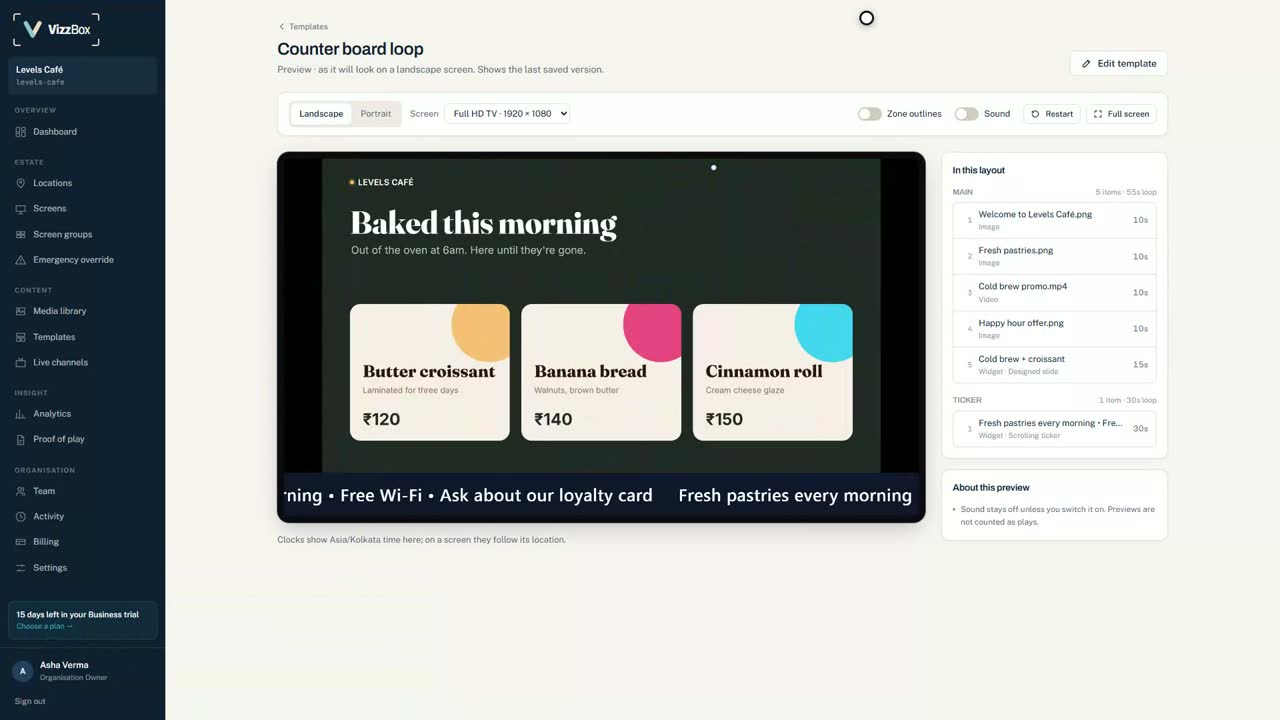
افتح «معاينة» لتشاهد القالب تمامًا كما ستعرضه الشاشة، قبل أن يُنشر.
 07
07ضعه على الشاشة
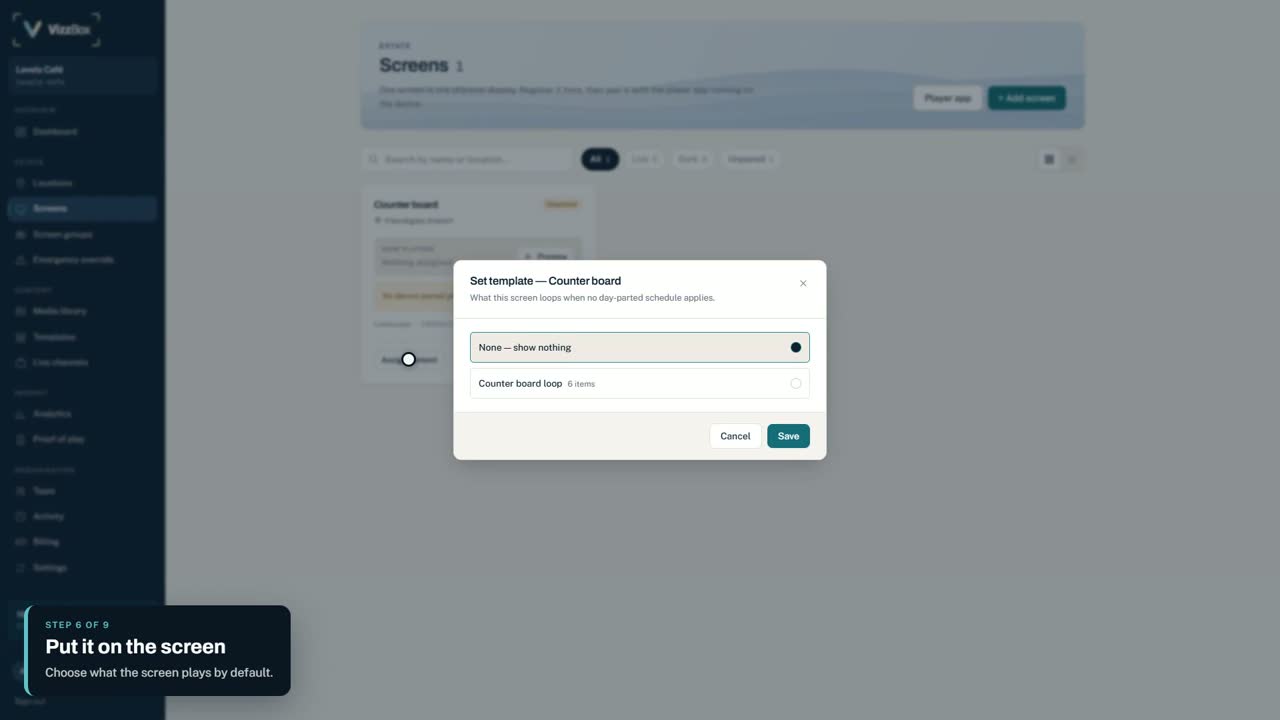
عد إلى «الشاشات»، واختر «إسناد محتوى» على شاشتك ثم اختر القالب. هذا ما ستعرضه الشاشة افتراضيًا.
 08
08جدولة حسب وقت اليوم
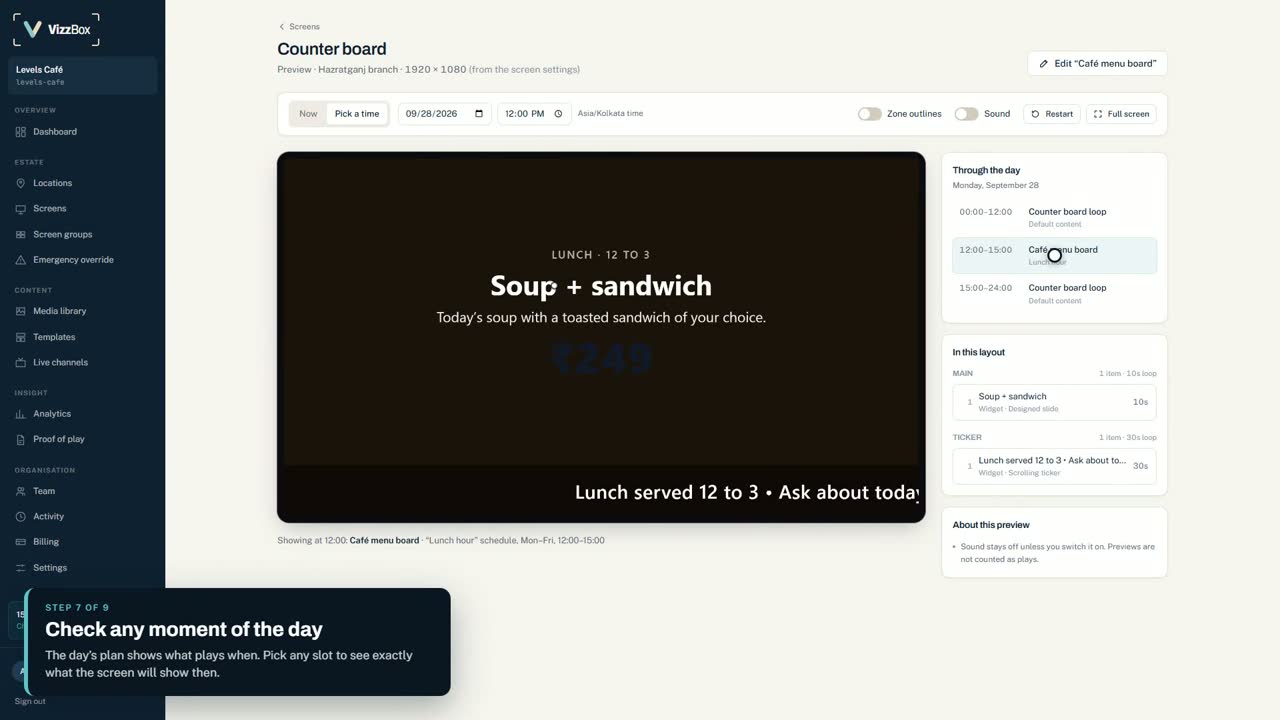
لعرض محتوى مختلف في أوقات مختلفة، افتح «الجدولة» للشاشة وأضف قاعدة: اختر قالبًا والأيام ووقت البدء والانتهاء، أو تواريخ لعرض ترويجي. في الفيديو، يُعاد صياغة تصميم جاهز للغداء ويُضبط لأيام العمل من 12:00 إلى 15:00.
تعرض معاينة الشاشة خطة اليوم. اختر أي وقت فيها لترى بالضبط ما سيُعرض حينها.
 09
09اربط الشاشة
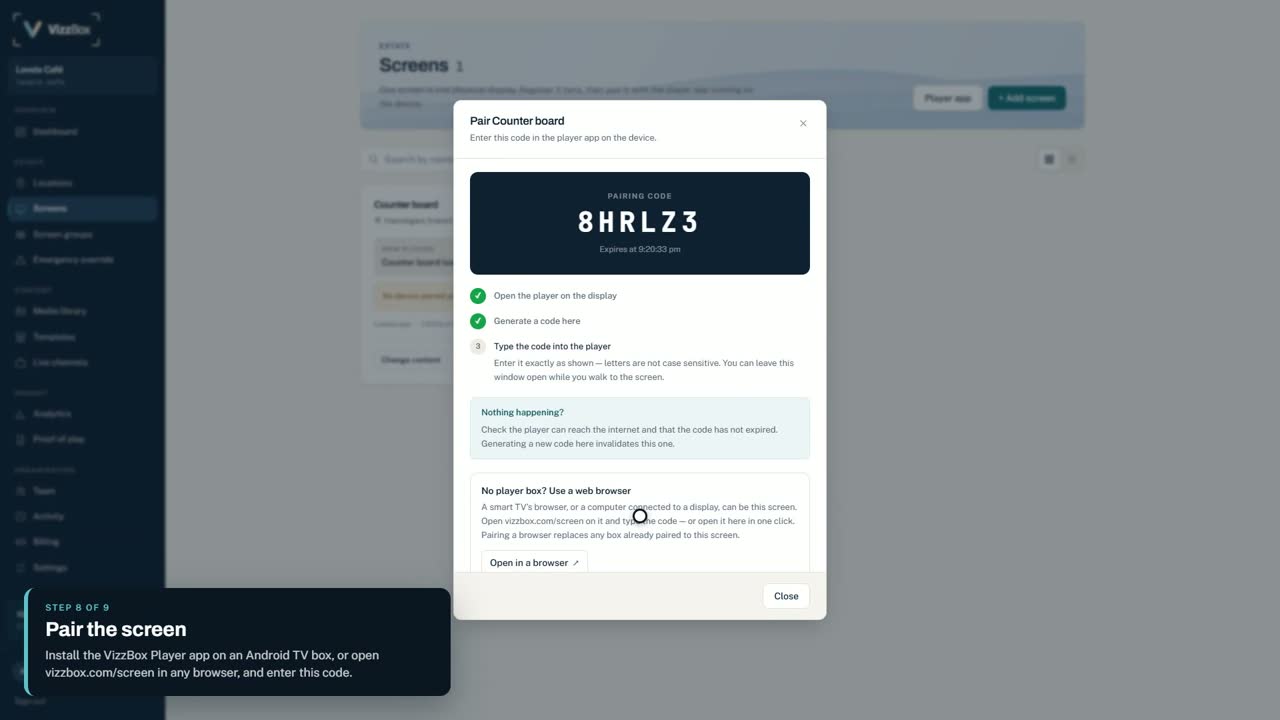
في بطاقة الشاشة داخل البوابة، اختر «إقران جهاز» ثم «إنشاء رمز إقران». على الشاشة نفسها، افتح تطبيق VizzBox Player على جهاز Android TV، أو vizzbox.com/screen في أي متصفح، واكتب الرمز.
يعمل الرمز مرة واحدة ويبقى صالحًا عشر دقائق. بعد الربط، لا يحتاج أحد إلى لمس الشاشة مجددًا.
 10
10تبدأ العرض
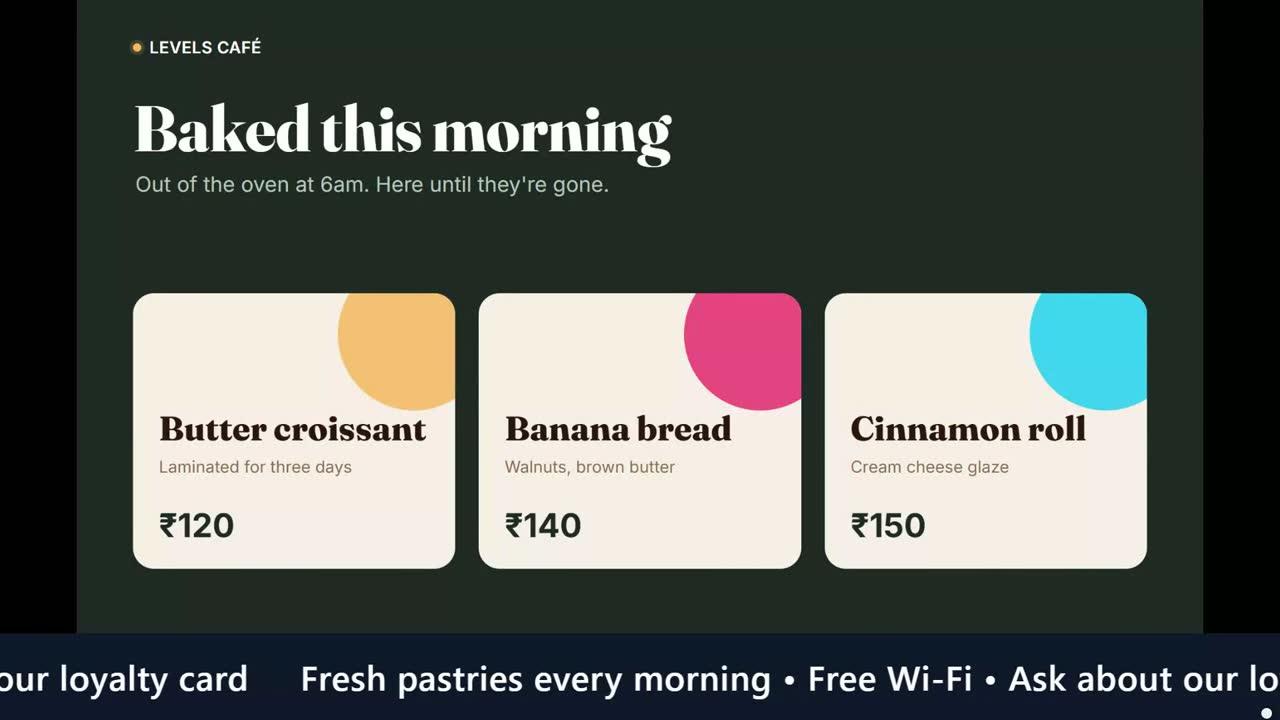
تنزّل الشاشة محتواها وتبدأ العرض: تتحرك الصور، ويُعرض الفيديو، ويمر شريط الأخبار في الأسفل. وكلما غيّرت شيئًا في البوابة، تلتقطه الشاشة خلال دقيقة.
 11
11تابع كل الشاشات من مكان واحد
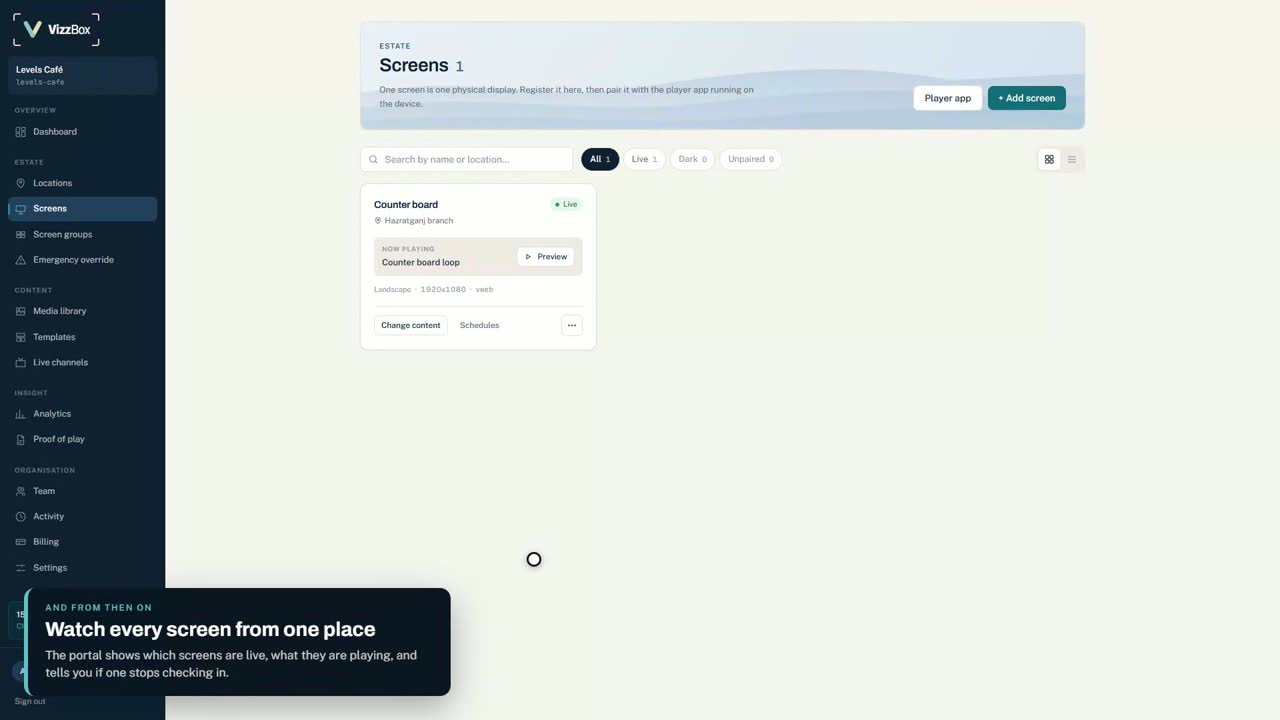
تُظهر «الشاشات» الشاشات التي تعمل وما يعرضه كل منها، وتخبرك إذا توقفت إحداها عن الاتصال.
أسئلة يطرحها الناس
- هل يستمر العرض إذا انقطع الإنترنت؟
- نعم. تحتفظ الشاشات بنسخة من صورها ومقاطع الفيديو وتواصل العمل بآخر جدول لديها. صفحات الويب والبث المباشر تحتاج إلى اتصال، فتُتخطى حتى يعود.
- ماذا أحتاج لكل شاشة؟
- أي شاشة مع جهاز Android TV يشغّل تطبيق VizzBox Player المجاني (Android 7 أو أحدث)، أو أي حاسوب أو تلفاز ذكي فيه متصفح، على vizzbox.com/screen.
- ما سرعة وصول التغييرات إلى الشاشات؟
- خلال دقيقة. تتصل الشاشات بانتظام وتلتقط أي قالب أو جدول أو شريحة جديدة تلقائيًا.
- هل يمكن لكل فرع أن يعرض شيئًا مختلفًا؟
- نعم. لكل شاشة محتواها وجدولها الخاص، ويعمل كل موقع وفق منطقته الزمنية.
- هل أستطيع رؤية ما عُرض فعلًا؟
- نعم. سجل العرض والتحليلات موجودة في البوابة.
- ماذا عن الإشعارات العاجلة؟
- يعرض تجاوز الطوارئ رسالة واحدة على كل الشاشات، أو على مواقع مختارة، أو على شاشات مختارة في آن واحد، حتى تزيلها.
- بأي لغات يعمل؟
- تعمل البوابة والشاشات بالإنجليزية والهندية والبنغالية والإسبانية والأردية والعربية، بما فيها اللغات التي تُكتب من اليمين إلى اليسار.
- كيف أبدأ؟
- أنشئ حسابًا على vizzbox.com. يبدأ كل حساب بـ 15 يومًا مجانًا على ما يصل إلى 3 شاشات، دون بطاقة.
هل أنت مستعد لتجربته على شاشتك؟
15 يومًا مجانًا على ما يصل إلى 3 شاشات. دون بطاقة.